
티스토리 뷰
목차
웹훅 봇 시작
요약: 이벤트를 감지한 뒤 대화방용 메시지로 바꾸어 보내는 구조이다.
매출 현황이나 문의 목록을 확인하려고 관리자 화면을 반복해서 여는 일은 번거롭다. Slack·Discord 웹훅 봇은 필요한 변화를 팀 대화방으로 전달하는 방법이다.
자료를 비교하며 중요하다고 느낀 점은 웹훅 주소가 이벤트 감지까지 대신하지는 않는다는 사실이다. 결제 서비스나 오류 처리 코드에서 발생한 데이터를 받아 알림 문장으로 바꾸는 연결이 필요하다.
아래는 curl이 설치된 Bash 터미널용 전송 예제이다. 실제 URL은 서버 환경변수에 저장해 사용한다. 출처: curl HTTP 전송

Slack 알림 설정
요약: 앱에서 웹훅을 활성화하고 알림을 받을 채널을 선택한다.
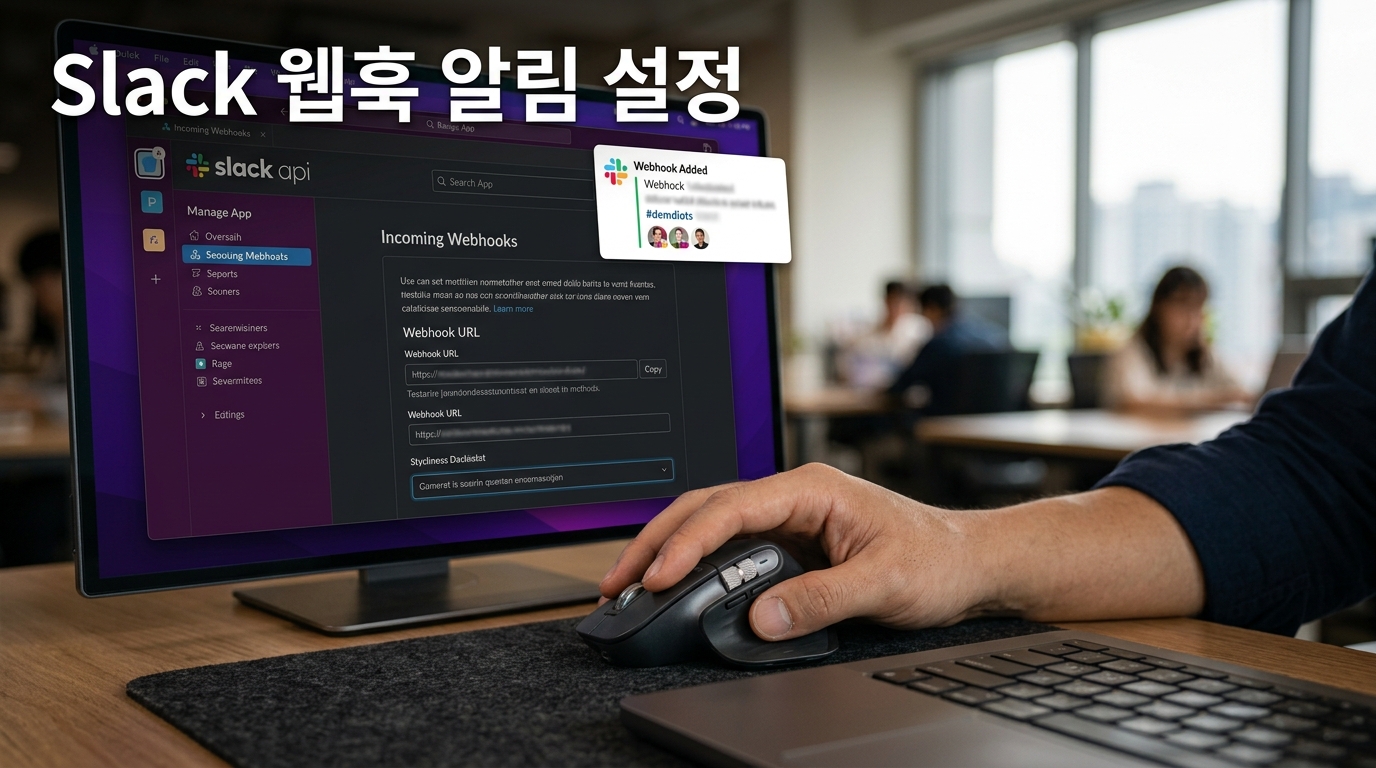
Slack 앱 설정에서 Incoming Webhooks를 켜고 Add New Webhook to Workspace로 수신 채널을 선택한다. 발급받은 주소를 SLACK_WEBHOOK_URL 환경변수에 등록한다.
curl -fS -X POST "$SLACK_WEBHOOK_URL" \
  -H 'Content-Type: application/json' \
  --data '{"text":"폼 제출 알림 테스트"}'
Slack의 기본 메시지 필드는 text이다. 예제는 전송을 확인하는 코드이므로 매출 감지나 재시도 기능은 별도로 연결해야 한다. 출처: Slack 웹훅 설정
Discord 알림 설정
요약: 서버의 웹훅을 만들고 content 필드로 메시지를 전달한다.
Discord의 서버 설정에서 Integrations → Webhooks로 이동해 웹훅을 만들고 텍스트 채널을 지정한다. 복사한 기본 URL은 DISCORD_WEBHOOK_URL 환경변수에 등록한다. 출처: Discord 웹훅 만들기
curl -fS -X POST "${DISCORD_WEBHOOK_URL}?wait=true" \
  -H 'Content-Type: application/json' \
  --data '{"content":"폼 제출 알림 테스트","allowed_mentions":{"parse":[]}}'
Discord의 기본 필드는 content이다. wait=true는 메시지 생성 확인을 기다리는 옵션이다. allowed_mentions의 parse를 빈 배열로 지정하면 이 메시지에서 사용자·역할·전체 멘션을 허용하지 않도록 설정할 수 있다. 출처: Discord Webhook API
문의 내용에 섞인 전체 호출을 줄이는 데 유용하다. 메시지는 핵심 정보와 관리 화면 링크 중심으로 구성하는 편이 낫다고 판단한다.

매출·오류·폼 연결
요약: 사건을 만드는 서비스와 알림 전송 코드를 연결한다.
매출 알림은 결제 성공 이벤트를 기준으로 만든다. Stripe라면 payment_intent.succeeded를 확인하고 주문번호·금액·결제 상태를 메시지로 구성할 수 있다. 결제 완료 화면 방문만으로 성공을 판단하지 않는다.
웹사이트 오류는 서버의 오류 처리 코드나 모니터링 도구에서 알림 전송을 호출하도록 설계한다. 같은 오류가 반복되면 묶어서 보내고, 서비스명과 상세 확인 링크를 넣는 구성을 권한다.
구글 폼은 Apps Script의 설치형 폼 제출 트리거로 연결할 수 있다. 응답 시트에 연결하면 namedValues로 항목을 읽고 UrlFetchApp.fetch로 JSON을 전송한다. 폼 자체에 연결한 트리거는 response를 사용하므로 예제를 섞지 않아야 한다.
중복과 호출 제한
요약: 이벤트 검증과 전송 결과 기록이 알림의 신뢰도를 높인다.
Stripe처럼 외부에서 받는 이벤트는 서명을 검증하고 처리한 이벤트 ID를 기록한다. 재전송된 같은 이벤트를 그대로 처리하면 결제 알림이 반복될 수 있기 때문이다.
Slack Incoming Webhooks의 기본 호출 기준은 초당 1회이다. Slack·Discord에서 HTTP 429가 오면 Retry-After 등 응답에 안내된 시간을 기다려 재시도한다. 즉시 알림이라는 표현이 지연 없는 전송을 뜻하지는 않는다.
마치는 글
요약: 필요한 알림부터 연결하고 중복·실패·노출 여부를 점검한다.
개인적으로는 폼 접수처럼 결과를 확인하기 쉬운 알림부터 시작하는 편이 낫다고 본다. 테스트 채널 도착 확인, 이벤트 연결, 실패 기록 점검 순서로 범위를 넓히는 방법이다.
웹훅 URL에는 비밀값이 있으므로 공개 코드나 화면에 노출하지 않는다. 알림 자동화는 확인 경로를 줄여 주지만, 알림이 많아지면 중요한 소식이 묻힐 수 있다. 팀이 실제로 대응할 내용인지 함께 살펴야 한다.
이웃에게 공유하거나 연결하고 싶은 알림을 댓글로 남겨도 좋다.
#Slack #Discord #슬랙자동화 #디스코드봇 #웹훅 #알림자동화 #매출알림 #오류알림 #구글폼 #업무자동화
검증 출처
- 출처: Slack — Incoming Webhooks 설정과 전송
- 출처: Slack — 웹훅 호출 제한
- 출처: Discord — 웹훅 생성 안내
- 출처: Discord — Webhook API와 전송 확인
- 출처: Discord — 호출 제한과 재시도
- 출처: Stripe — 웹훅 검증과 중복 처리
- 출처: Stripe — 결제 성공 이벤트
- 출처: Google — 설치형 폼 제출 트리거
- 출처: Google — 폼·응답 시트 이벤트 객체
- 출처: Google — UrlFetchApp HTTP 요청
- 출처: curl — HTTP 요청과 명령어 옵션
'업무자동화' 카테고리의 다른 글
| ChatGPT API·파이썬 뉴스 요약 자동화, 매일 아침 슬랙·텔레그램으로 받기 (0) | 2026.09.13 |
|---|---|
| Zapier Gmail 첨부파일 자동 저장: 구글 드라이브 발신자·제목별 분류법 (0) | 2026.09.12 |
| 칼퇴를 부르는 업무 자동화! Make vs Zapier 비교 및 스마트한 사용법 (0) | 2026.09.11 |
| 노션 Make 연동 방법, DB 새 항목을 구글 드라이브·메일로 자동 전송 (0) | 2026.09.10 |
| 스마트한 업무 파트너! ChatGPT vs Claude 완벽 비교 및 생산성 활용법 (0) | 2026.09.09 |