
티스토리 뷰
목차
보고서를 완성한 뒤 같은 내용을 발표 영상으로 다시 설명하려면 대본과 화면을 처음부터 구성하게 된다.
Google Vids 문서 영상 변환은 기존 자료를 바탕으로 요약 영상의 초안을 만드는 방법이다. 최근 공식 안내에는 Google Docs·PDF·Word 문서를 영상으로 바꾸는 기능이 소개됐다. 핵심은 자동 생성된 초안에서 전달할 내용을 골라내는 데 있다.

Google Vids 문서 변환
요약: 문서 내용을 바탕으로 대본·내레이션·화면을 구성하는 기능이다.
Google이 안내한 문서 요약 영상 기능은 자료의 내용을 AI로 정리하고, 대본과 음성, 시각 자료를 결합한다. 회의 기록이나 교육 자료, 긴 보고서의 핵심을 전달하는 용도로 제시됐다.
[출처: Google Workspace Updates — Turn Google Docs, PDFs, and Word files into video summaries in Google Vids]
예를 들어 신입 직원용 업무 안내서를 ‘업무 목적 → 진행 순서 → 주의사항’으로 정리해 영상으로 전달하는 구성을 생각할 수 있다. 아래에서는 이런 안내 영상을 만드는 흐름을 예시로 다룬다.
내가 유용하다고 보는 부분은 이미 작성한 문서를 다시 활용할 수 있다는 점이다. 다만 문서의 각 페이지를 그대로 보여 주는 결과나 완성도 높은 최종 영상을 보장하는 기능으로 이해하면 기대가 어긋날 수 있다.
무료 기능과 이용 조건
요약: 기본 편집과 AI 문서 변환의 이용 조건을 따로 확인한다.
Google 계정으로 Vids의 기본 기능을 사용할 수 있지만, 문서 요약 영상 생성에는 지원되는 Google Workspace 또는 Google AI 요금제가 필요하다.
공식 발표에는 Business Starter·Standard·Plus와 개인용 Google AI Plus·Pro·Ultra 등이 포함된다. 회사·학교 계정은 Vids와 생성형 AI에 대한 관리자 접근 설정도 확인해야 한다.
따라서 무료 계정으로 편집 화면이 열린다고 해서 문서 변환까지 된다고 생각하면 안 된다. 결제부터 하기보다 현재 로그인한 계정의 지원 기능과 Convert Docs 메뉴 표시 여부를 먼저 살피는 편이 낫다.
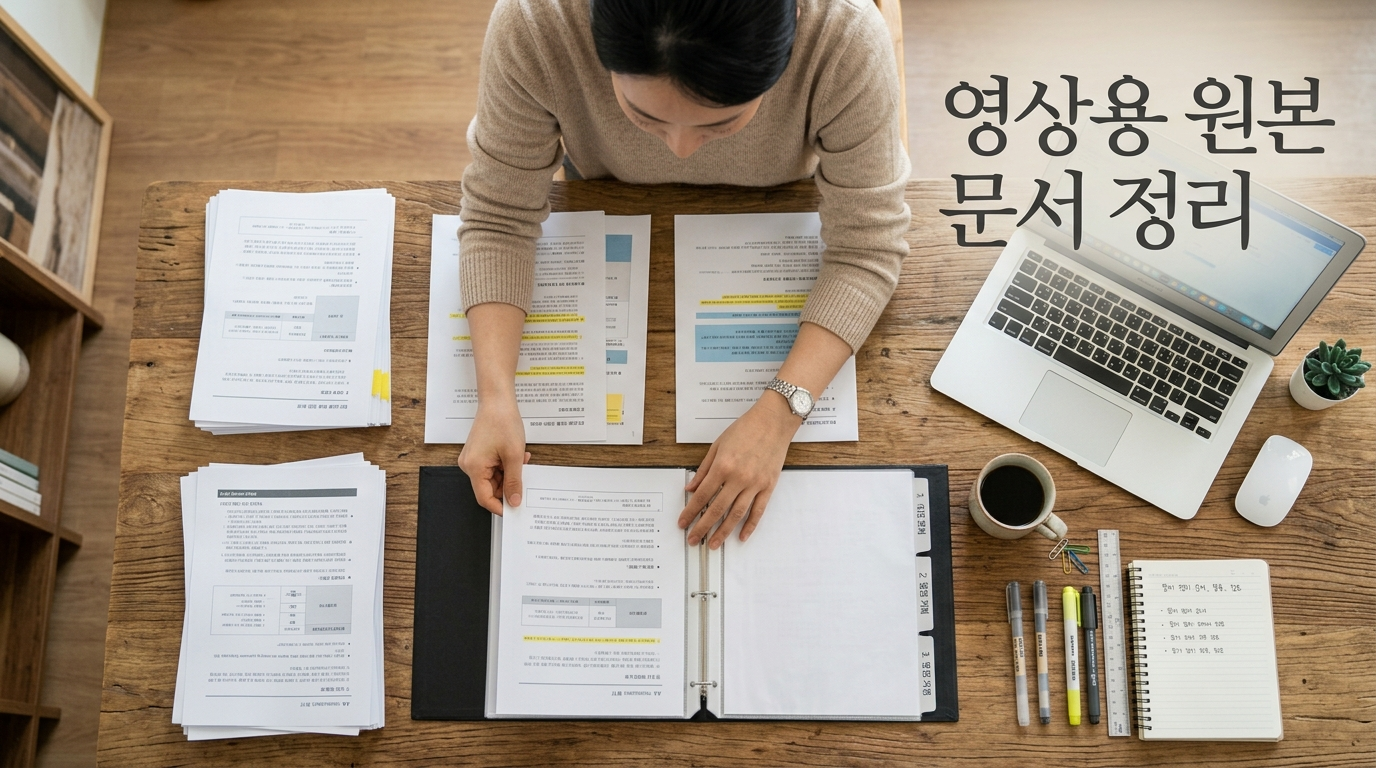
영상용 원본 문서 정리
요약: 누가 보고 무엇을 해야 하는지 원본에서부터 분명하게 정한다.
변환할 문서는 최신 내용으로 정리한다. 제목, 대상 독자, 핵심 절차, 예외 사항을 구분하고, 폐기된 안내나 반복되는 설명은 덜어 내는 방식이다.
신입 교육 자료라면 문서 앞부분에 ‘대상은 신규 입사자이며, 영상을 본 뒤 신청 절차를 따라 할 수 있어야 한다’처럼 목적을 적어 두는 구성을 제안한다.
특히 비용, 기한, 담당 부서처럼 틀리면 문제가 생기는 내용은 원문에서 쉽게 찾을 수 있게 남긴다. 영상 검토 때 대조할 기준이 된다. 개인정보나 내부 계정 정보가 화면에 들어갈 가능성도 먼저 살핀다.
나는 긴 문서를 그대로 맡기기보다 전달 목적에 맞춘 복사본을 만드는 편이 합리적이라고 본다. AI가 무엇을 덜어 냈는지 나중에 확인하는 부담을 줄일 수 있기 때문이다.
Convert Docs 실행 순서
요약: 파일 선택 후 생성된 대본을 검토하고 영상 초안을 만든다.
컴퓨터에서 Google Vids를 열고 작업할 Vids 파일에서 File → Convert Docs를 선택한다. 공식 도움말은 파일 선택 단계에서 .doc·.docx·.pdf 형식을 안내한다.
파일 선택 → Next → 대본 검토 → 음성 선택 → Generate 순서로 진행한다. 생성된 대본의 각 구역은 영상의 장면이 되며, 영상 생성 전 문구를 수정하거나 필요 없는 구역을 삭제할 수 있다.
[출처: Google Docs Editors Help — Create summary videos from documents in Google Vids]
처음 확인할 것은 디자인보다 설명의 순서이다. ‘신청 방법’보다 ‘신청 대상’을 먼저 보여 줘야 한다면 대본을 그 흐름에 맞춰 고친다. 중요한 예외 조건이 빠졌다면 생성 전에 보완한다.
Google Docs 지원은 공식 발표에 포함되어 있다. 다만 파일 선택창에서 찾기 어렵다면 같은 내용을 지원 형식으로 준비하는 방법을 고려할 수 있다.
한국어 음성과 변환 차이
요약: 한국어 음성 지원과 문서 요약 생성의 언어 지원을 구분한다.
현재 공식 문서에서 AI 음성과 Slides에서 Vids로 변환하는 기능은 한국어 지원이 명시되어 있다. 반면 문서 요약 영상 생성의 한국어 지원은 해당 안내에서 별도로 확인되지 않는다.
따라서 한국어 문서를 넣으면 대본부터 음성까지 원하는 언어로 완성된다고 단정하기 어렵다. 짧은 샘플 문서로 출력 언어와 요약 품질을 확인하는 과정이 필요하다.
[출처: Google Docs Editors Help — Supported languages for Google Workspace with Gemini]
한국어 자료를 안정적으로 통제하고 싶다면 내용을 Google Slides에 정리한 뒤 File → Convert to Video로 가져오는 경로도 있다. 가져온 슬라이드는 각각 장면이 되며 대본과 음성을 편집할 수 있다.
문서 요약은 내용을 압축하는 용도, 슬라이드 변환은 정리된 발표 순서를 살리는 용도로 비교하면 선택이 쉬워진다.
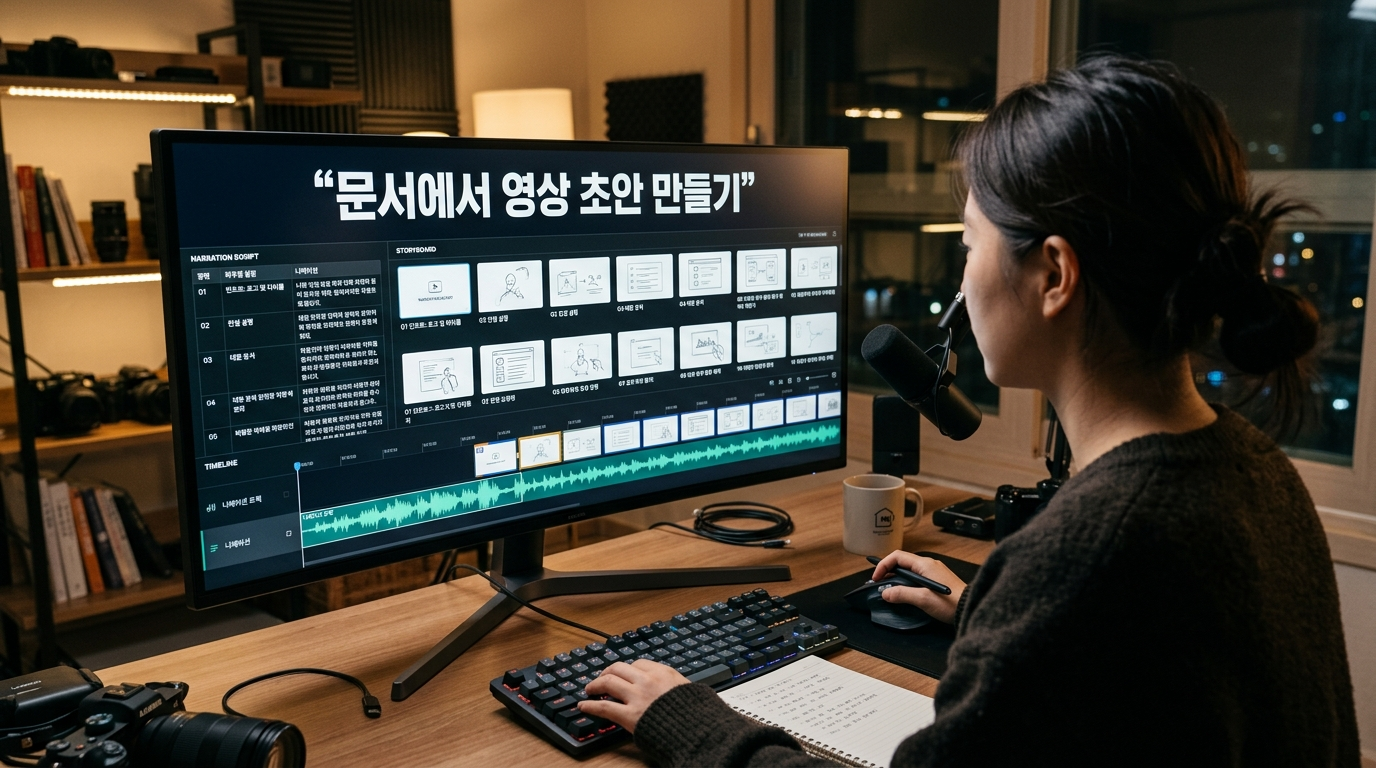
대본·장면·자막 다듬기
요약: 발음과 화면 표시를 확인하고 변경된 대본에 맞춰 음성을 갱신한다.
Voiceover에서 대본과 음성을 확인한다. 회사명이나 약어가 어색하게 읽히면 이해하기 쉬운 표현으로 고친다. 대본을 바꾼 뒤에는 Update voiceover로 음성도 갱신해야 한다.
장면 순서는 타임라인에서 이동할 수 있다. 글자나 이미지가 나오는 시점은 Show timing에서 확인하고 조절한다. 설명이 끝나기 전에 중요한 문구가 사라지지 않는지 전체 재생으로 살핀다.
한국어 음성이 지원된다는 이유로 한국어 자동 자막까지 동일하게 지원된다고 가정하면 안 된다. 공식 자막 도움말은 자동 생성 자막을 영어 음성 기준으로 안내한다.
필요하다면 Tools → Closed captions → + Caption track에서 직접 입력하거나 자막 파일을 올린다. 장면의 핵심 문구도 함께 정리하면 소리를 끈 상태에서 내용을 따라가기 수월해진다.
설명용 화면이 필요하면 Vids의 녹화 기능으로 실제 작업 과정을 넣을 수 있다. 추상적인 이미지보다 독자가 눌러야 할 버튼을 보여 주는 편이 유용한 장면도 있다.
영상 공유와 원본 관리
요약: 검토용 Vids 파일과 배포용 MP4의 권한을 각각 확인한다.
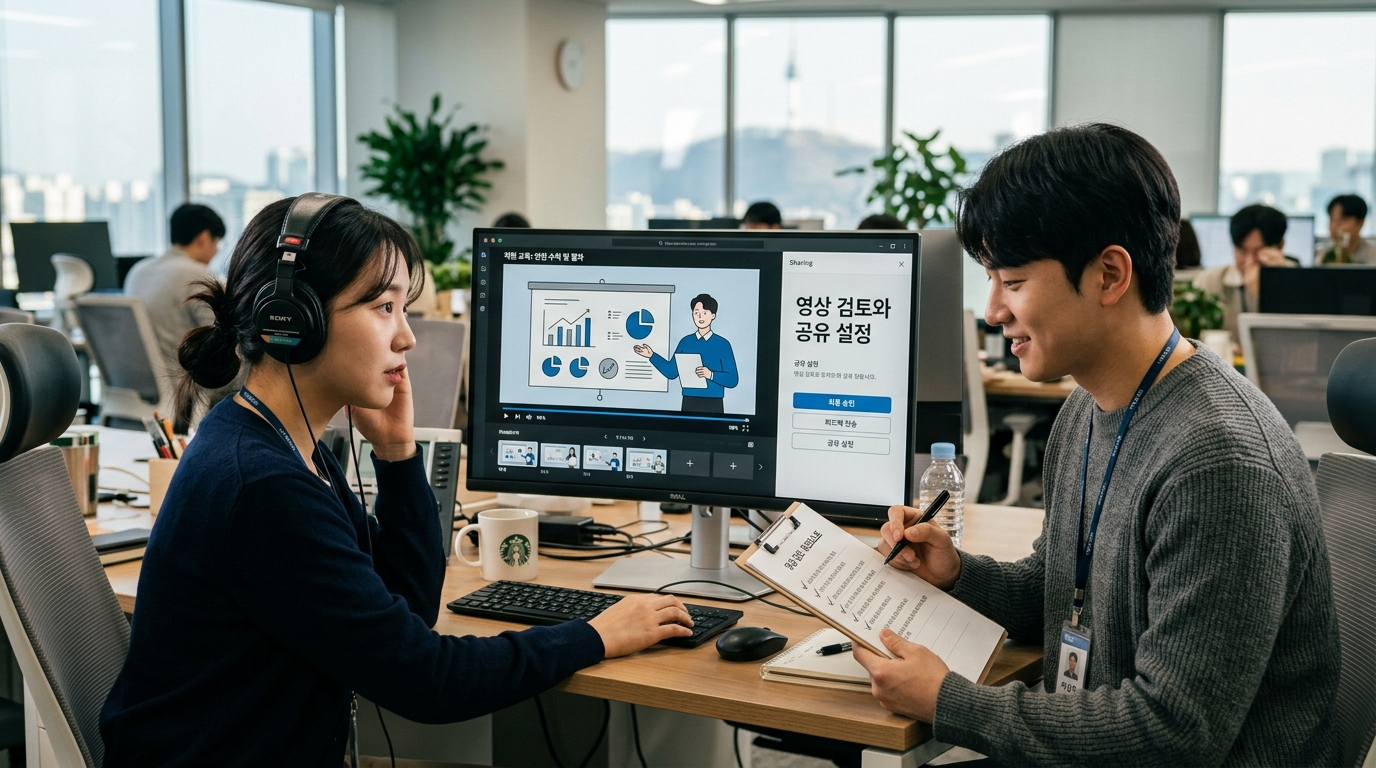
동료에게 검토받을 때는 Share에서 보기·댓글·편집 권한을 구분한다. 내용을 확인해 줄 사람에게는 댓글 권한으로 먼저 공유하는 구성을 권한다.
완성된 영상은 공유 버튼 옆 Quick sharing options → Export to Drive로 MP4를 내보낼 수 있다. 내보낸 파일의 공유 권한도 따로 확인한다.
원본 문서, 편집용 Vids, 배포용 MP4를 함께 관리하되 이름으로 구분한다. 문서를 수정했다면 영상 대본과 배포본에도 같은 내용이 반영됐는지 확인해야 한다.
추가한 이미지의 이용 조건도 살핀다. Google은 검색한 웹 이미지의 사용 권한을 확인하도록 안내한다. 제공 스톡 미디어 역시 별도 원본 배포 등에는 제한이 있으므로 모든 소재를 자유롭게 재배포할 수 있다고 생각해서는 안 된다.
마치는 글
요약: 문서를 정리하고 작은 영상부터 만들어 정확성과 수정 부담을 확인한다.
Google Vids의 장점은 기존 문서를 영상 초안으로 재사용하고, 편집과 공동 검토를 이어 갈 수 있다는 점이다. 같은 안내를 반복하는 업무에서 활용할 가치가 있어 보인다.
반면 자료가 자주 바뀌거나 숫자와 조건이 복잡하면 영상 검토와 갱신에 시간이 더 들 수 있다. 보기 좋은 영상이라는 이유만으로 문서보다 항상 효율적인 것은 아니다.
계정 확인, 원문 정리, 대본 대조, 음성·자막 점검, 공유 권한 확인을 기본 순서로 두는 것이 좋다. 짧은 안내 자료부터 적용하며 생성 시간뿐 아니라 수정과 재배포에 드는 시간까지 비교한다.
내 기준에서 좋은 업무 영상은 효과가 많은 영상보다, 본 사람이 다음 행동을 알 수 있는 영상이다. 이 기준을 먼저 정하면 자동 생성 기능도 목적에 맞게 활용하기 쉬워진다.
함께 읽을 글
Gamma AI PPT 만들기: 개요 입력부터 발표 자료 자동 생성·저장까지
문서를 영상으로 바꿔 활용한 경험이 있다면 댓글로 나눠 주세요.
검증 출처
[출처: Google Workspace Updates — Turn Google Docs, PDFs, and Word files into video summaries in Google Vids]
[출처: Google Docs Editors Help — Create summary videos from documents in Google Vids]
[출처: Google Docs Editors Help — Learn about availability of Gemini features in Google Vids]
[출처: Google Docs Editors Help — Supported languages for Google Workspace with Gemini]
[출처: Google Docs Editors Help — Convert Google Slides into Google Vids]
[출처: Google Docs Editors Help — Create voiceovers with AI in Google Vids]
[출처: Google Docs Editors Help — Add or move a scene in Vids]
[출처: Google Docs Editors Help — Control visual timing with object tracks]
[출처: Google Docs Editors Help — Add captions to a video]
[출처: Google Docs Editors Help — Record a video or audio clip]
[출처: Google Docs Editors Help — Get started with Google Vids]
[출처: Google Docs Editors Help — Add stock media & web images in Google Slides & Vids]
#GoogleVids #구글Vids #구글비즈 #문서영상변환 #PDF영상변환 #워드영상변환 #AI영상제작 #영상요약 #ConvertDocs #구글워크스페이스 #Gemini #교육영상제작 #발표영상 #업무자동화 #생산성
'업무자동화' 카테고리의 다른 글
| 엑셀 COPILOT 함수 종료, 기존 파일 점검과 대체 사용법 (0) | 2026.10.03 |
|---|---|
| 구글 Workspace Studio 활용법: 고객 문의 분류부터 담당자 연결까지 (0) | 2026.10.02 |
| Claude Docs 사용법: AI 보고서 작성부터 수정·공유까지 (0) | 2026.10.01 |
| 파이썬 없이 만드는 뉴스 요약 자동화, n8n으로 같은 결과 내기 (0) | 2026.09.30 |
| AI 회의록 자동 정리: 녹음에서 노션 액션 아이템까지 연결하기 (0) | 2026.09.29 |