
티스토리 뷰
목차
발표 자료를 만들 때 내용보다 글꼴과 배치를 고르는 데 시간을 쓰곤 한다. Gamma AI PPT 만들기는 준비한 개요를 넣어 슬라이드의 구성과 디자인을 함께 잡는 방법이다.
공식 자료를 비교하며 가장 유용하다고 느낀 부분은 이미 작성한 글을 발표용 초안으로 바꾸는 기능이다. 다만 초안 생성과 발표 준비 완료는 구분해야 한다. ‘3분 제작’은 모든 검수가 끝나는 시간으로 보장할 수 없다.

Gamma 입력 방식
요약: 준비한 자료에 맞춰 생성 방식을 선택한다.
Gamma에서 새 AI 자료 만들기를 열면 Generate·Paste·Import를 선택할 수 있다. 주제만 있다면 Generate, 작성한 개요가 있다면 Paste, 기존 파일을 활용한다면 Import가 맞는다.
PowerPoint 안에서 작업하려면 Plus AI의 문서 변환 기능도 비교할 만하다.
이번에는 Paste에 개요를 붙여 넣는 방식을 기준으로 진행한다. 발표 목적과 근거를 직접 준비하면 생성 결과를 원문과 비교하기도 편하다. 내가 설명할 수 있는 자료에서 출발하는 편이 낫다고 본다.
발표 개요 입력
요약: 청중과 결론, 사용할 근거를 구체적으로 전달한다.
입력문에는 발표 대상, 목적, 핵심 주장, 근거 자료, 원하는 분위기를 담는다. 예를 들어 ‘대학생 대상의 팀 프로젝트 발표이며, 문제 상황·조사 결과·해결안·결론 순서로 구성한다’처럼 적는다.
이어 ‘제공한 자료의 수치와 출처를 유지하고, 없는 근거는 만들지 말고 확인 필요로 표시한다’는 조건을 덧붙이는 방식을 제안한다. 이런 지시가 오류 방지를 보장하지는 않으므로 생성 후 원문 대조가 필요하다.
문단을 길게 붙이기보다 주제별로 나누고 핵심 문장을 앞에 두면 검토하기 쉽다. 개요 단계에서 겹치는 내용을 줄이는 것이 디자인을 반복 수정하는 것보다 효율적이라고 판단한다.

디자인 자동 생성
요약: 테마를 적용한 뒤 읽기 쉬운 슬라이드로 다듬는다.
입력 내용을 확인하고 테마를 선택해 생성한다. Gamma는 내용을 구성하고 레이아웃과 시각 자료를 배치하며, 생성 후에도 직접 수정할 수 있다.
디자인을 바꾸려면 상단의 Theme을 열어 다른 테마를 미리 본다. 테마 변경은 시각적 스타일을 바꾸는 기능이므로 내용의 정확성을 대신 점검해 주지는 않는다.
개인적으로는 장식보다 제목이 잘 읽히고 본문이 짧은 구성이 발표에 어울린다고 본다. 이미지가 설명과 맞지 않으면 교체하고, 복잡한 표는 핵심 비교가 드러나도록 정리한다.
수치와 출처 검수
요약: 보기 좋은 차트도 원자료와 대조해야 한다.
차트가 필요하면 삽입 메뉴의 Charts & Diagrams에서 Smart Charts를 선택하고 편집기에 데이터를 입력한다. 생성된 그래프도 값과 항목 이름을 확인한다.
출처 링크가 실제 근거로 연결되는지, 결론이 자료보다 과장되지는 않았는지도 살핀다. AI가 제안한 문장은 발표자가 설명할 수 있는 표현으로 바꾸는 것이 좋다. 디자인 자동화의 가치는 검토에 쓸 여유를 확보하는 데 있다고 느낀다.
PPT 저장과 확인
요약: PPTX로 저장한 뒤 발표할 프로그램에서 다시 연다.
상단 Share → Export → PowerPoint(PPTX)를 선택해 파일을 내려받는다. Google Slides를 이용한다면 저장한 PPTX를 업로드할 수 있다.
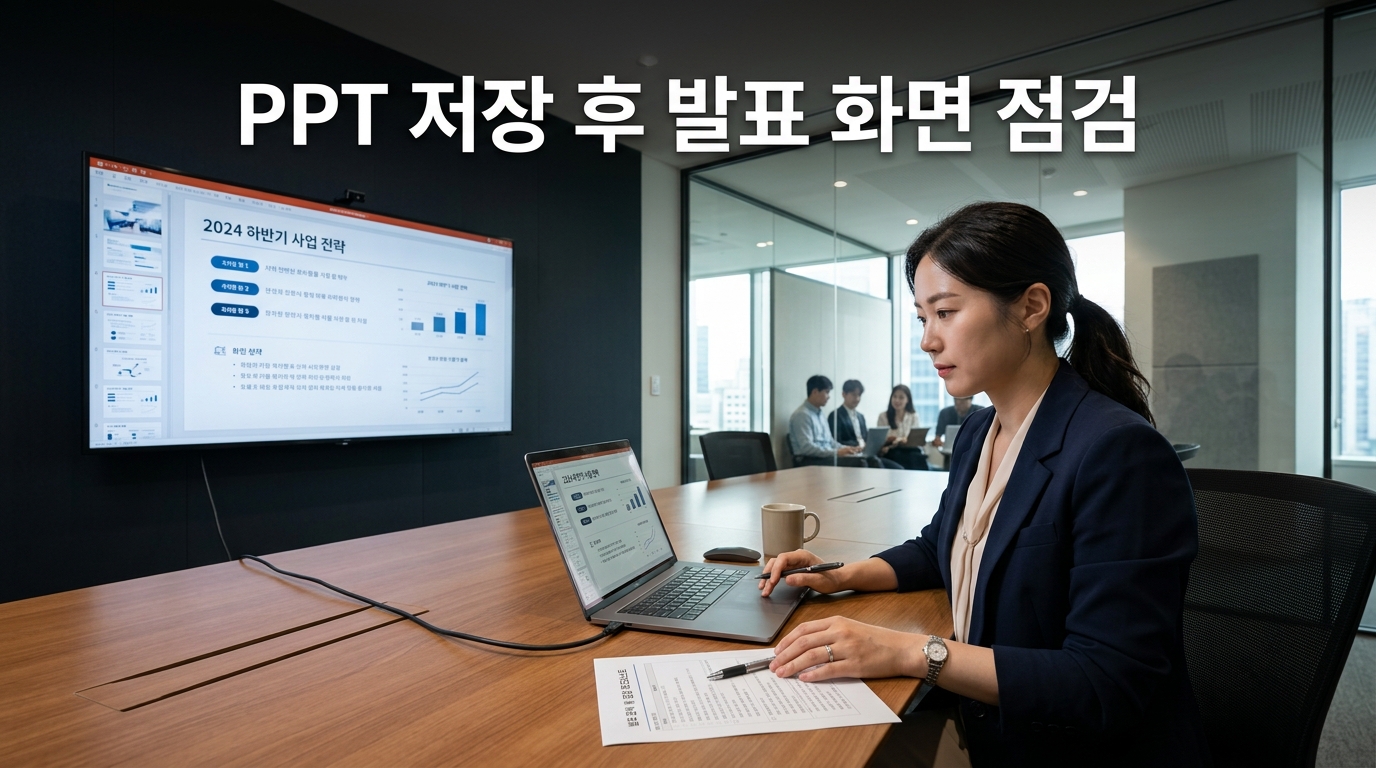
페이지 설정에서는 슬라이드 높이를 고정해 내보낼 크기를 맞출 수 있다. 발표 모드로 살펴본 뒤 저장하고, 최종 파일에서 잘린 문장과 이미지 위치를 확인한다.
Google Slides는 PPTX에 포함된 글꼴을 대체할 수 있다. 저장 성공만 확인하지 말고 실제 발표 환경에서 줄바꿈과 표 배치를 점검해야 한다.
마치는 글과 요약
요약: 초안은 자동화하고 제출 전 내용과 설정을 확인한다.
무료 플랜은 프롬프트당 최대 10장 생성과 PPTX 내보내기를 제공한다. 무료 자료에는 Gamma 표시가 붙으므로 제출 조건과 유료 기능의 필요성을 먼저 비교한다.
회사 자료를 입력한다면 내부 기준과 데이터 사용 설정도 살핀다. 개인 워크스페이스는 Settings의 Data Controls에서 AI 개선용 데이터 사용 제외를 선택할 수 있다.
개요 준비·근거 확인·저장 파일 검수를 지키면 AI PPT를 실용적으로 활용할 수 있다. 도움이 됐다면 공감과 구독으로 이어가고, 발표를 준비하는 이웃에게 공유해도 좋다. 사용하며 막힌 부분은 댓글로 나누면 좋겠다.
검증 출처
- 생성 방식 선택 — 출처: Gamma 도움말
- 문서에서 슬라이드 생성 — 출처: Plus AI
- 발표 자료 생성 기능 — 출처: Gamma
- 테마 변경 — 출처: Gamma 도움말
- 차트와 데이터 편집 — 출처: Gamma 도움말
- PPTX 내보내기 — 출처: Gamma 도움말
- 슬라이드 크기 설정 — 출처: Gamma 도움말
- 내보낸 파일의 표시 차이 — 출처: Gamma 도움말
- 무료·유료 기능 — 출처: Gamma
- AI 데이터 사용 설정 — 출처: Gamma 도움말
'업무자동화' 카테고리의 다른 글
| 옵시디언 제텔카스텐 구축법: 자동 링크 추천으로 만드는 2차 뇌 만들기 (0) | 2026.09.16 |
|---|---|
| 엑셀·구글 시트 매크로 기초: 견적서·정산서 자동 생성하는 법 (0) | 2026.09.15 |
| Slack·Discord 웹훅 봇 만들기: 매출·오류·폼 알림 자동화 (1) | 2026.09.14 |
| ChatGPT API·파이썬 뉴스 요약 자동화, 매일 아침 슬랙·텔레그램으로 받기 (0) | 2026.09.13 |
| Zapier Gmail 첨부파일 자동 저장: 구글 드라이브 발신자·제목별 분류법 (0) | 2026.09.12 |