
티스토리 뷰
목차
예전에 만든 엑셀 파일을 열었는데 AI로 분류한 결과가 그대로 보이면 안심하기 쉽다. 하지만 수식이 다시 계산되는 순간 오류로 바뀐다면 다음 보고서까지 영향을 받을 수 있다.
엑셀 COPILOT 함수 종료 소식에서 먼저 확인할 것은 내가 사용하는 파일에 해당 함수가 들어 있는지이다. 종료 범위부터 기존 결과 보관, 대체 기능 선택까지 순서대로 정리한다.
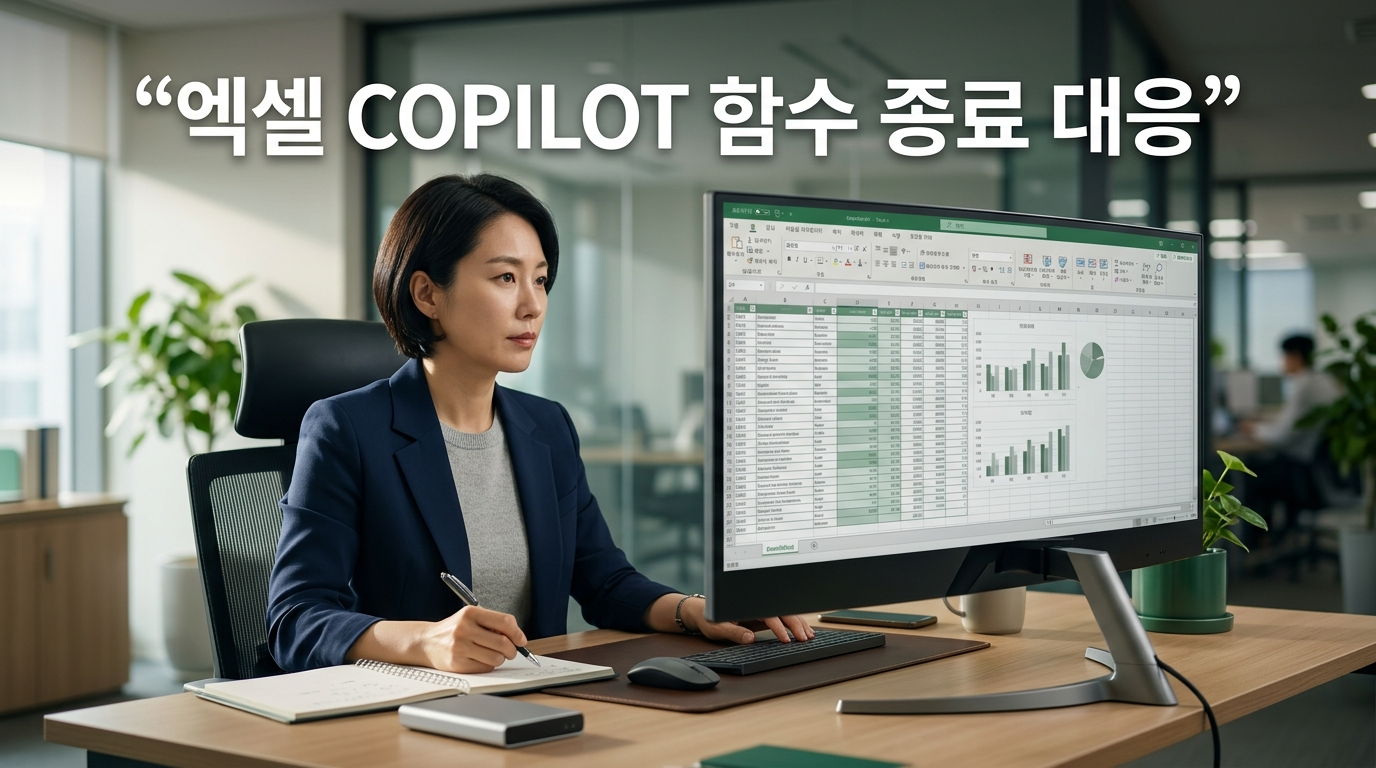
COPILOT 함수 종료 범위
요약: 셀에 입력하던 COPILOT 함수가 종료됐으며 Copilot 창은 계속 사용할 수 있다.
Microsoft는 2026년 9월 14일부터 COPILOT 함수를 사용할 수 없다고 안내한다. 이 함수는 Frontier와 Microsoft 365 Insider 프로그램에서 제공되던 미리 보기 기능이었다. [출처: Microsoft Support — COPILOT Function]
따라서 모든 엑셀 사용자에게 같은 영향이 생기는 것은 아니다. 예전에 AI 함수 예제를 따라 했거나 다른 사람이 만든 자동화 파일을 전달받았다면 점검할 필요가 있다.
SUM이나 SUMIFS 같은 일반 계산 함수는 별도로 제공되는 기능이다. 엑셀의 Copilot 창에서도 요약·분류·내용 생성 같은 작업을 계속 요청할 수 있다. 종료 소식만 보고 정상적인 계산 수식까지 바꿀 필요는 없다.
기존 결과와 오류 구분
요약: 화면에 결과가 남아 있어도 함수가 계속 작동한다는 뜻은 아니다.
공식 문서에 따르면 이미 계산된 결과는 통합 문서에 캐시된 값으로 남는다. 캐시는 이전에 계산해 저장해 둔 결과이다. 그러나 COPILOT 함수가 들어 있는 셀이 다시 계산되면 #NAME? 오류를 반환한다. [출처: Microsoft Support — COPILOT Function]
내가 가장 주의해서 보는 지점은 ‘열어 보니 괜찮았다’는 판단이다. 화면에 보이는 결과만 확인하면 다음 수정이나 재계산에서 드러날 문제를 놓칠 수 있기 때문이다.
다만 #NAME? 오류가 있다는 사실만으로 종료된 AI 함수를 원인으로 단정할 수는 없다. 오류가 난 셀의 수식에 COPILOT이 실제로 들어 있는지 확인해야 한다. 이번 점검도 함수 이름을 기준으로 진행한다.
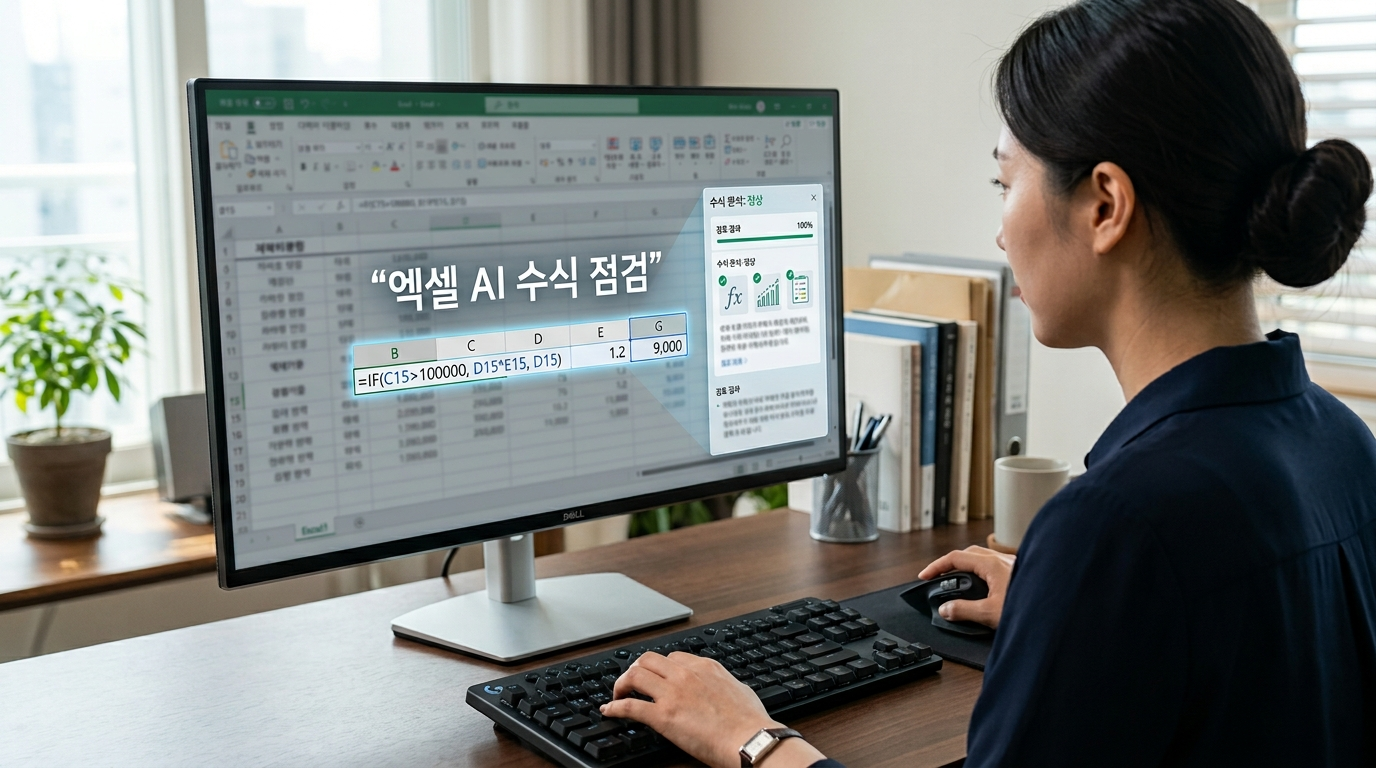
엑셀 수식 찾기 설정
요약: 원본을 백업한 뒤 통합 문서 전체에서 COPILOT 수식을 찾는다.
우선 원본 파일을 별도로 복사해 보관하고 작업용 복사본에서 점검한다. Windows 데스크톱 Excel에서는 Ctrl+F → 옵션 → 범위 ‘통합 문서’ → 찾는 위치 ‘수식’으로 설정한다.
찾을 내용에 COPILOT을 입력하고 모두 찾기를 누른다. ‘셀 내용 전체 일치’는 해제하고, 불필요한 검색 서식 조건이 남아 있다면 지운다. 결과 목록에서 해당 셀의 수식과 참조 범위를 확인한다.
검색 결과는 시트명·셀 주소·작업 용도로 정리하는 편이 좋다. 고객 의견 분류에 사용했는지, 보고서 요약에 사용했는지 알아야 적절한 대체 방법을 고를 수 있다.
함수를 지우거나 이름을 일괄 치환하는 작업부터 시작하지 않는다. 같은 함수를 써도 입력 범위와 출력 목적이 다르기 때문이다. 팀 공유 파일이라면 원본을 수정할 담당자도 먼저 정한다.
남아 있는 결과 보관법
요약: 유효한 결과가 보일 때 별도 위치에 값으로 보관한다.
작업용 복사본에 정상적인 결과가 남아 있다면 해당 출력 범위를 복사하고, 별도 시트나 파일에 홈 → 붙여넣기 → 값으로 보관한다. 여러 셀에 펼쳐진 결과는 전체 출력 범위를 함께 확인한다.
값 붙여넣기는 수식 대신 현재 결과를 저장하는 기능이다. 이미 오류로 바뀐 결과를 복구하는 기능은 아니다. 붙여넣은 내용이 원래 결과와 같은지 확인하고, 원본 수식과 입력 자료도 따로 남긴다.
Microsoft도 수식을 값으로 바꾸기 전에 통합 문서 복사본을 만들도록 권한다. 값을 남겨 두면 과거 보고서를 보관하기는 편하지만, 입력 자료가 바뀌어도 새 결과가 자동으로 생성되지는 않는다.
그래서 보관용 시트에는 ‘확정 결과’라는 표시와 기준 시점을 남기는 구성을 권한다. 과거 결과와 새로 생성할 결과를 구분하면 동료가 파일을 다시 사용할 때도 혼동이 줄어든다.
Copilot 창으로 옮기기
요약: 셀 수식에 넣었던 작업 의도를 Copilot 요청문으로 바꾼다.
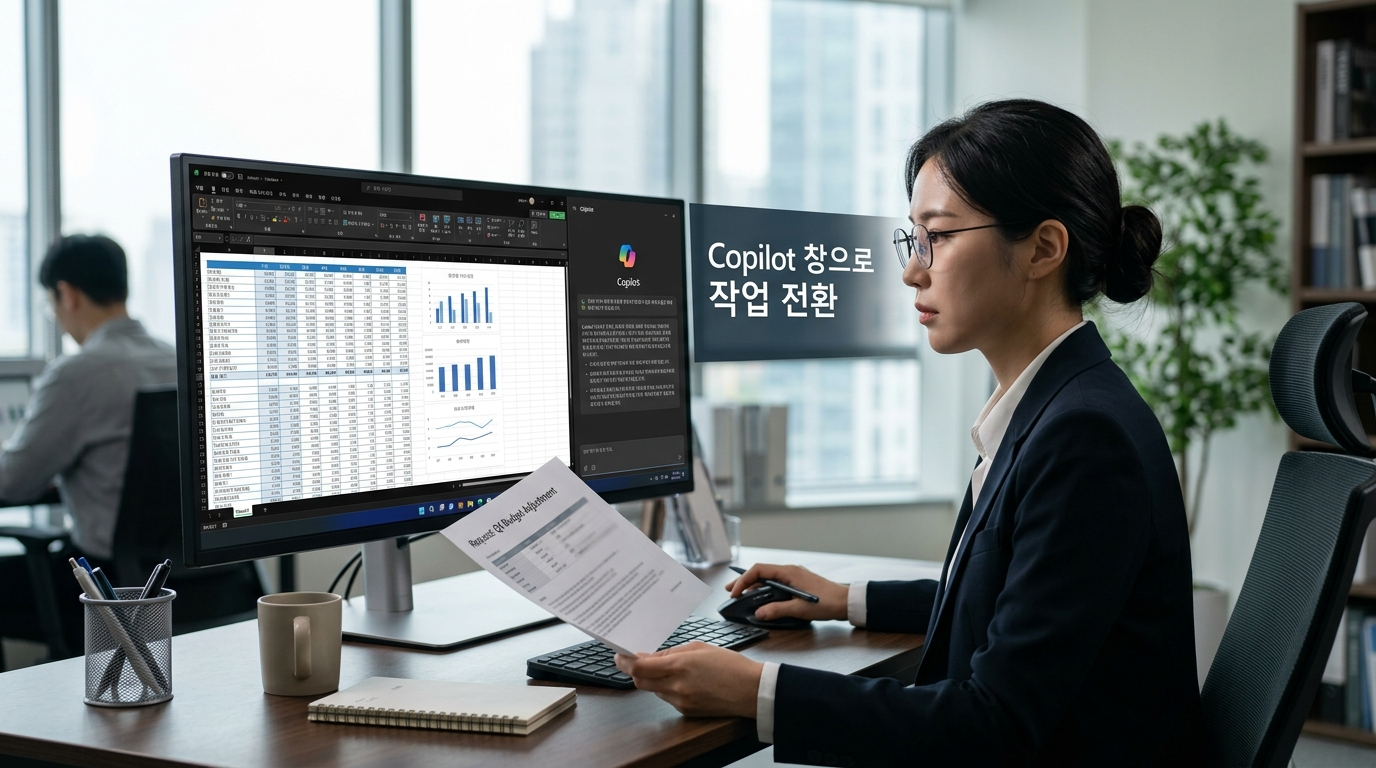
현재 공식 안내는 Excel 오른쪽 아래 Copilot 아이콘에서 창을 여는 방식이다. 처음에는 채팅 모드로 처리 방법을 확인하거나 계획 모드로 수정할 내용을 정리한 뒤, 편집 모드에서 반영하는 흐름이 이해하기 쉽다.
아래는 고객 의견을 분류하기 위한 작성 예시이다. 셀 주소는 자신의 파일에 맞춰 바꾼다.
고객의견 시트의 B2:B20을 읽고 긍정·중립·부정으로 분류한다. 판단이 어려운 항목은 검토 필
요로 표시한다. 원문과 기존 수식은 유지하고, 결과는 새 시트에 원문과 함께 정리한다.
대상 시트, 입력 범위, 분류 기준, 출력 위치를 함께 적으면 요청이 구체적이 된다. Copilot이 편집할 때는 실제 통합 문서가 변경되므로 복사본에서 시작하는 편이 낫다.
여기서 새로 적힌 분류 결과를 예전 함수와 동일한 자동 재계산 구조로 생각하면 안 된다. 원문을 바꾼 뒤 다시 분류해야 하는지, 생성된 셀이 값인지 수식인지 직접 확인한다.
반복 업무별 대체 선택
요약: 계산·데이터 정리·문장 해석에 맞는 도구를 각각 선택한다.
대체 방법은 업무 성격에 따라 달라진다. 아래 구분은 공식 기능 설명을 바탕으로 한 활용 제안이다.
| 업무 | 활용할 기능 |
|---|---|
| 조건에 맞는 금액 합산 | SUMIFS 등 일반 함수 |
| 파일 병합·열 정리·형식 통일 | Power Query |
| 고객 의견 분류·문장 요약 | Copilot 창과 결과 검토 |
SUMIFS는 여러 조건을 만족하는 값을 합산한다. Power Query는 데이터를 가져와 변환하고 병합하는 과정을 기록해, 새로 고칠 때 같은 절차를 다시 적용할 수 있다.
가령 매달 들어오는 자료에서 열을 정리하는 일이라면 Power Query를 먼저 검토할 만하다. 반대로 문장의 의미를 읽어 분류하는 일은 AI의 도움을 받을 여지가 크다.
자료를 살펴보면 업무의 모든 단계를 AI에 맡길 이유는 없어 보인다. 계산과 변환 규칙이 명확할수록 일반 함수나 쿼리로 기준을 남겨 두는 편이 결과를 설명하고 수정하기 쉽다.
Copilot 권한과 결과 검증
요약: 구독·조직 설정을 확인하고 AI가 만든 결과를 검토한다.
Copilot 창이 보이지 않으면 계정과 라이선스, 앱 업데이트, 조직 설정을 확인한다. Microsoft 공식 문서도 이용 가능 여부가 구독과 조직 환경에 따라 달라질 수 있다고 안내한다.
따라서 함수 종료를 해결하려고 무조건 새 구독부터 결제하는 것은 권하지 않는다. 기존 계정에서 가능한 기능과 실제로 필요한 작업을 먼저 확인하는 편이 낫다.
Copilot은 내용을 잘못 해석하거나 부정확한 결과를 만들 수 있다. 분류 결과는 원문과 비교하고, 생성된 계산식은 참조 범위와 조건을 확인한다. 공식 FAQ도 결과를 검토하고 검증한 뒤 활용하도록 안내한다.
나는 자동화의 편리함을 ‘한 번에 완성되는가’보다 ‘틀렸을 때 찾아 고칠 수 있는가’로 판단하는 편이다. 원문과 결과를 함께 보관하면 검토 과정이 조금 더 분명해진다.

마치는 글
요약: 백업·수식 검색·결과 보관·대체 방식 검증 순서로 진행한다.
엑셀 COPILOT 함수 종료에 대응하는 출발점은 영향받는 파일을 정확하게 찾는 것이다. 결과가 남아 있다면 별도로 보관하고, 기존 작업을 Copilot 요청이나 일반 함수·Power Query로 옮긴다.
대체 작업을 마친 뒤에는 입력 자료를 바꿔 보면서 결과가 어떻게 갱신되는지 확인한다. 보관용 값과 운영용 자동화를 구분해야 다음 달에도 같은 혼란을 줄일 수 있다.
기능이 바뀔 때마다 파일 전체를 다시 만드는 방식은 오래 유지하기 어렵다. 입력 자료, 처리 규칙, 결과를 나누어 관리하는 습관이 이번 전환에서도 도움이 될 것으로 보인다.
함께 읽을 글
엑셀·구글 시트 매크로 기초: 견적서·정산서 자동 생성하는 법
비슷한 오류를 겪었거나 다른 대체 방법을 사용했다면 댓글로 경험을 나눠 주세요.
검증 출처
[출처: Microsoft Support — COPILOT Function]
[출처: Microsoft Support — Get started with Copilot in Excel]
[출처: Microsoft Support — Frequently asked questions about Copilot in Excel]
[출처: Microsoft Support — Find or replace text and numbers on a worksheet]
[출처: Microsoft Support — Replace a formula with its result in Excel]
[출처: Microsoft Support — Paste options]
[출처: Microsoft Support — About Power Query in Excel]
[출처: Microsoft Support — SUMIFS function]
[출처: Microsoft Support — Excel functions by category]
[출처: Microsoft Support — How to find and enable missing Copilot button in Microsoft 365 apps]
#엑셀 #엑셀자동화 #COPILOT함수 #COPILOT함수종료 #엑셀코파일럿 #MicrosoftCopilot #엑셀AI #엑셀오류 #수식찾기 #값붙여넣기 #PowerQuery #파워쿼리 #SUMIFS #업무자동화 #생산성
'업무자동화' 카테고리의 다른 글
| Google Vids 사용법: PDF·Word 문서를 요약 영상으로 만드는 방법 (0) | 2026.10.04 |
|---|---|
| 구글 Workspace Studio 활용법: 고객 문의 분류부터 담당자 연결까지 (0) | 2026.10.02 |
| Claude Docs 사용법: AI 보고서 작성부터 수정·공유까지 (0) | 2026.10.01 |
| 파이썬 없이 만드는 뉴스 요약 자동화, n8n으로 같은 결과 내기 (0) | 2026.09.30 |
| AI 회의록 자동 정리: 녹음에서 노션 액션 아이템까지 연결하기 (0) | 2026.09.29 |