
티스토리 뷰
목차
계좌번호와 주소, 인사말을 매번 치고 있다면 두세 글자로 줄일 수 있다. 설치도 가입도 필요 없는 기본 기능이다.
자동화라고 하면 복잡한 도구부터 떠올리게 되는데, 가장 먼저 효과를 보는 건 의외로 작은 설정이다. 자주 쓰는 문장을 단축어로 등록해 두면 몇 글자만 쳐도 전체 문장이 들어간다. 이 글은 아이폰과 맥, 갤럭시에서 이 기능을 켜는 방법과 윈도우에서의 대안을 정리한다.
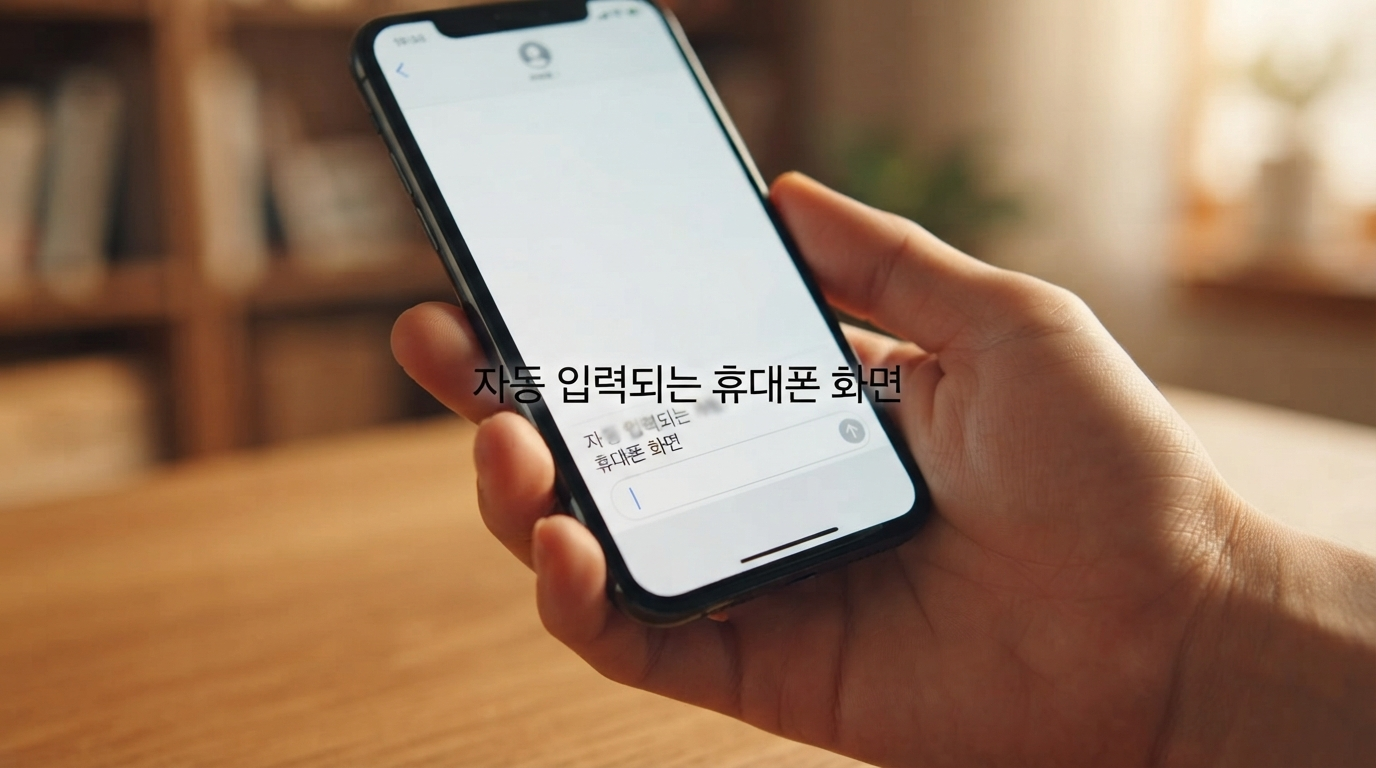
몇 글자만 입력하자 긴 문장이 자동으로 채워지는 휴대폰 화면
하루에 몇 번이나 치고 있나
핵심 요약 │ 매일 반복되는 입력부터 찾아내는 것이 시작이다.
계좌번호, 집 주소, 회사 메일, 자주 보내는 안내 문구. 하나하나는 몇 초지만 하루에 열 번이면 이야기가 달라진다. 더 큰 문제는 오타다. 계좌번호를 잘못 보내면 몇 초가 아니라 몇 시간이 날아간다.
등록할 문장을 고르는 기준은 단순하다. 일주일에 세 번 이상 치는 것, 틀리면 곤란한 것, 길어서 귀찮은 것이다. 세 가지 중 하나라도 해당하면 후보다.
단축어 정하는 요령
핵심 요약 │ 평소 쓰지 않는 글자 조합이어야 오작동이 없다.
가장 흔한 실패가 여기서 나온다. 단축어를 '주소'처럼 평범한 단어로 정하면, 그 단어를 쓸 때마다 엉뚱한 문장이 튀어나온다.
세 가지 방법이 안전하다. 초성만 쓰기, 앞에 기호 붙이기, 영문 약자 쓰기다. 예를 들어 'ㄱㅈㅂ'로 계좌번호를, ';주소'로 집 주소를, 'eml'로 메일 주소를 등록하는 식이다.
등록 규칙 │ 평소 입력하지 않는 조합 + 외우기 쉬운 형태
규칙을 하나로 통일해 두면 외우기도 쉽다. 전부 세미콜론으로 시작하거나 전부 초성으로 맞추는 식이다. 열 개가 넘어가면 규칙 없이는 기억나지 않는다.
아이폰과 아이패드 설정법
핵심 요약 │ 설정 안쪽 메뉴 하나만 찾으면 끝난다.
애플 안내에 따르면 설정 앱에서 일반을 누르고 키보드로 들어간 다음 텍스트 대치를 선택한다. 오른쪽 위 추가 버튼을 누르면 입력 창 두 개가 나온다. 문구 칸에는 실제로 들어갈 문장을, 단축키 칸에는 입력할 짧은 글자를 넣고 저장한다.
설정 경로 │ 설정 → 일반 → 키보드 → 텍스트 대치 → 추가
키보드를 쓰는 중에도 바로 들어갈 수 있다. 이모지 버튼이나 지구본 모양 키를 길게 누르고 키보드 설정을 거쳐 텍스트 대치로 이동하면 된다. 삭제하려면 같은 화면에서 수정을 누른다.
한 가지 응용이 있다. 단축키 칸을 비우고 문구 칸에만 단어를 넣으면, 그 단어가 자동 수정으로 바뀌지 않게 막을 수 있다. 회사명이나 제품명이 자꾸 다른 말로 바뀐다면 이 방법이 쓸모 있다.
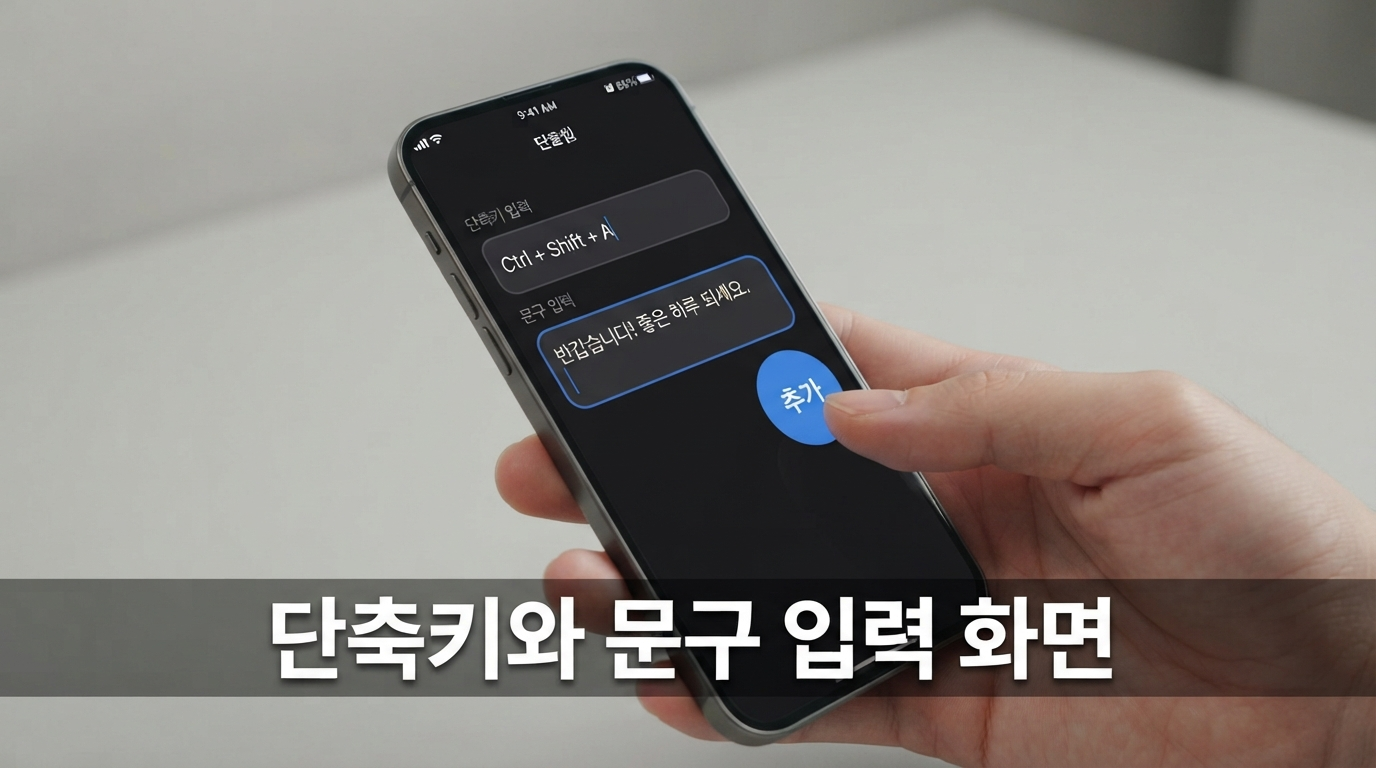
단축키와 문구를 입력하는 설정 화면
맥에서 설정하고 함께 쓰기
핵심 요약 │ 같은 계정이면 아이폰과 맥이 목록을 공유한다.
맥에서는 시스템 설정을 열고 사이드바에서 키보드를 고른다. 아래로 내려가면 텍스트 입력 영역이 있고, 그 안에 텍스트 대치가 있다. 목록 아래 더하기 버튼으로 추가한다.
설정 경로 │ 시스템 설정 → 키보드 → 텍스트 입력 → 텍스트 대치
애플 안내는 같은 계정으로 로그인하고 아이클라우드 드라이브를 켜 두면 기기끼리 목록이 자동으로 맞춰진다고 설명한다. 맥에서 추가한 항목이 아이폰에서도 동작하고 반대도 같다. 한 번만 등록하면 되는 셈이다.
목록을 파일로 내보내 백업하거나 다른 사람에게 전달하는 기능도 있다. 팀에서 같은 안내 문구를 쓴다면 한 사람이 만들어 공유하는 방법이 있다.
갤럭시 설정법
핵심 요약 │ 스마트 입력 메뉴 안에 단축어가 있다.
삼성 키보드에도 같은 기능이 단축어라는 이름으로 들어 있다. 설정 앱에서 일반을 누르고 삼성 키보드 설정으로 들어간 뒤 스마트 입력을 고르면 단축어 항목이 나온다. 오른쪽 위 더하기 버튼으로 추가한다.
설정 경로 │ 설정 → 일반 → 삼성 키보드 설정 → 스마트 입력 → 단축어
단축어가 비활성 상태로 보일 때가 있다. 같은 메뉴의 문구 추천이 꺼져 있으면 단축어를 쓸 수 없으니 먼저 켜 둔다. 등록한 뒤에는 단축어를 입력하면 키보드 위 추천 영역에 전체 문구가 뜨고, 그걸 누르면 입력된다.
다른 키보드 앱을 쓰고 있다면 메뉴 이름이 다르다. 개인 사전이나 사용자 단어 같은 이름으로 들어 있는 경우가 많으니 키보드 설정에서 찾아본다.
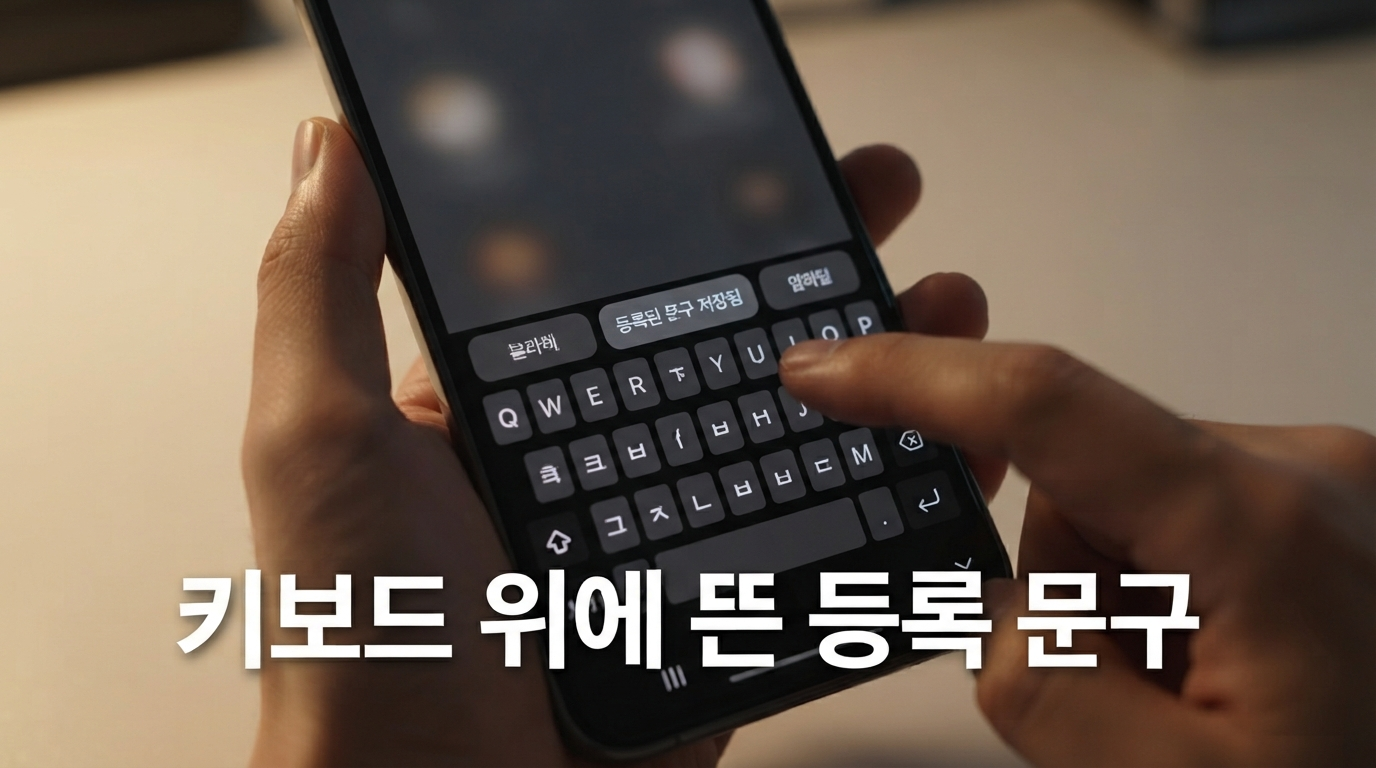
키보드 위 추천 영역에 등록한 문구가 표시된 모습
윈도우는 기본 기능이 없다
핵심 요약 │ 운영체제 대신 프로그램 안에서 해결한다.
솔직하게 짚으면 윈도우에는 아이폰이나 맥 같은 전역 텍스트 대치가 기본으로 없다. 대신 자주 쓰는 프로그램 안에서 같은 효과를 낼 수 있다.
워드와 아웃룩에는 상용구 기능이 있다. 넣고 싶은 문장을 선택한 뒤 윈도우에서는 Alt와 F3을, 맥 워드에서는 Option과 F3을 누르면 이름을 지어 등록할 수 있다. 다음부터는 그 이름의 앞 글자만 치고 설명이 뜰 때 엔터를 누르면 전체 문장이 들어간다. 자동 고침 목록에 직접 추가하는 방법도 있다.
빠른 실행 │ Windows 키 + V
클립보드 기록도 대안이 된다. 윈도우 키와 V를 함께 누르면 최근 복사한 항목들이 나오고, 자주 쓰는 항목은 고정해 둘 수 있다. 전역으로 쓰려면 별도 프로그램을 설치해야 하는데, 회사 PC라면 설치 정책을 먼저 확인한다.
무엇을 등록하면 좋을까
핵심 요약 │ 비밀번호만은 절대 넣지 않는다.
처음 등록하기 좋은 것들을 추려 보면 이렇다. 회사 메일 주소, 집과 회사 주소, 계좌번호, 사업자등록번호, 자주 보내는 안내 문구, 회의 참석 링크, 자주 쓰는 해시태그 묶음이다.
반대로 넣지 말아야 할 것도 분명하다. 비밀번호와 인증 정보는 어떤 경우에도 등록하지 않는다. 단축어 목록은 설정 화면에서 그대로 보이고, 화면을 공유하거나 기기를 빌려줄 때 함께 노출된다. 계좌번호처럼 민감한 정보도 같은 이유로 신중하게 판단한다.

등록할 문장 목록을 메모지에 정리한 모습
마치는 글과 실행 순서
정리하다 보니 기준이 하나 생겼다. 자동화는 거창한 도구보다 매일 닿는 지점에서 시작할 때 오래간다. 지금 챙겨 둘 것만 추리면 이렇다.
- 오늘 가장 많이 친 문장 세 개를 적어 본다.
- 단축어 규칙을 하나 정하고 그 세 개를 등록한다.
- 일주일 써 보고 실제로 쓰는 것만 남긴 뒤 다섯 개로 늘린다.
한 번에 스무 개를 등록하면 대부분 기억나지 않아 쓰지 않게 된다. 세 개로 시작하는 편이 결국 더 많이 남는다.
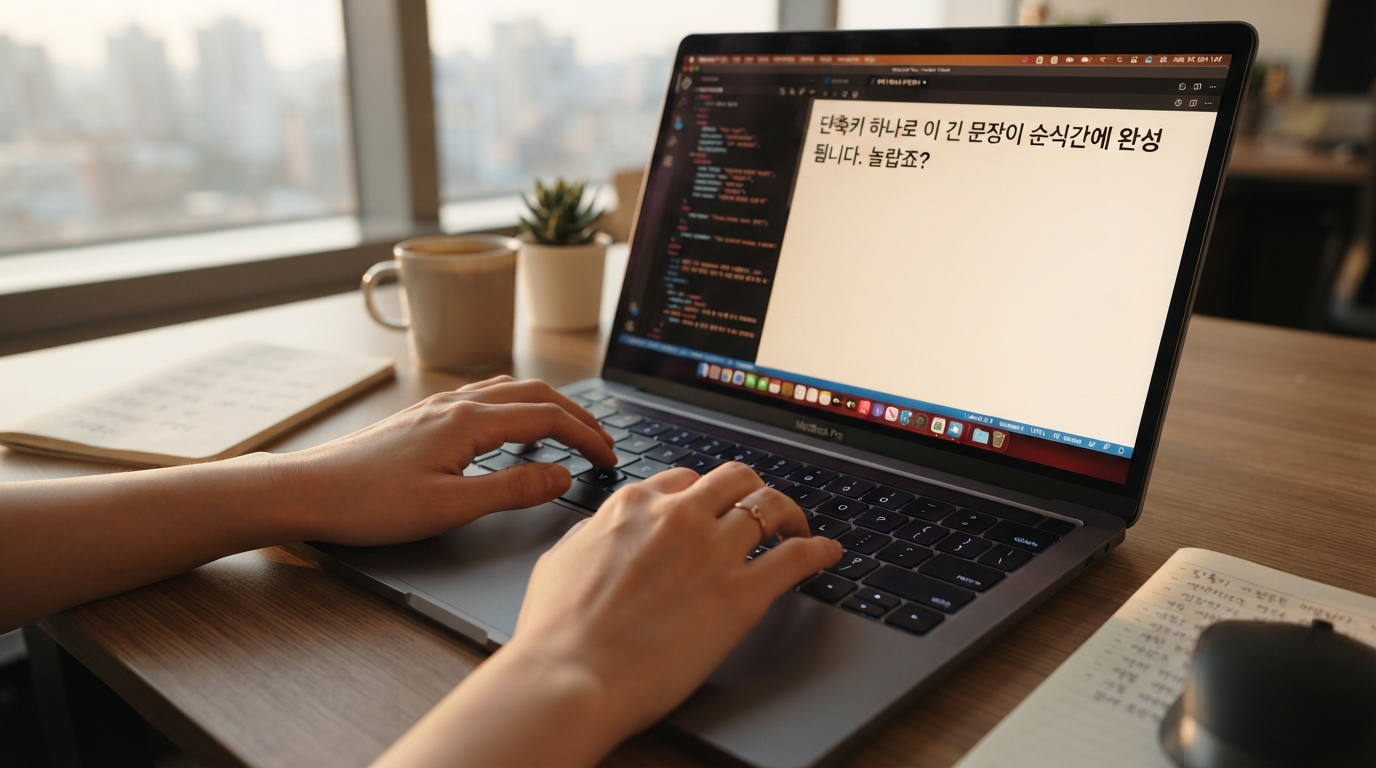
짧은 단축어를 입력해 긴 문장을 완성하는 손
함께 읽을 글
- Gmail 필터와 라벨 설정법, 받은편지함 자동으로 비우기
- 파일 이름 한 번에 바꾸기, 윈도우와 맥 기본 기능으로 끝내기
- 무엇을 자동화할지 고르는 기준: 반복 횟수와 시간으로 계산하기
어떤 문장을 등록해 두셨는지 댓글로 알려 주세요. 직업마다 자주 쓰는 문장이 달라서 사례가 쌓이면 서로 도움이 됩니다. 공유도 부탁드립니다.
검증 출처
- Apple 지원 – iPhone 텍스트 대치 사용법
- Apple 지원 – 자동 수정과 텍스트 단축키 설정
- Apple 지원 – Mac 키보드 설정 항목
- Apple 지원 – Mac 텍스트 대치 백업과 공유
- Apple 지원 – Mac 입력 소스 설정 변경
- Apple 지원 – 입력 중 자동 대치 활용
- Microsoft 지원 – Word 상용구 단축키
- Microsoft 지원 – Word 키보드 단축키 목록
- Samsung Members – 삼성 키보드 단축어 등록
- Samsung Members – 삼성 키보드 문구 추천 설정
- GeeKorea – 갤럭시 키보드 단축어 등록 절차
- 나무위키 – 삼성 키보드 기능 정리
- SoftwareOK – 윈도우용 텍스트 삽입 도구
- 위키백과 – 텍스트 대치 기능 개요
#텍스트대치 #단축어등록 #상용구 #아이폰꿀팁 #갤럭시꿀팁 #맥북꿀팁 #업무자동화 #생산성도구 #업무효율화 #키보드설정 #자동입력 #시간절약 #스마트폰활용법 #직장인꿀팁 #반복업무
'업무자동화' 카테고리의 다른 글
| 구글 Meet AI 회의록 설정 변경, 자동 기록 전 공유 범위 확인하기 (0) | 2026.10.06 |
|---|---|
| 노트북LM이 달라졌다: Gemini Notebook으로 자료 분석과 근거 확인하기 (0) | 2026.10.05 |
| Google Vids 사용법: PDF·Word 문서를 요약 영상으로 만드는 방법 (0) | 2026.10.04 |
| 엑셀 COPILOT 함수 종료, 기존 파일 점검과 대체 사용법 (0) | 2026.10.03 |
| 구글 Workspace Studio 활용법: 고객 문의 분류부터 담당자 연결까지 (0) | 2026.10.02 |