
티스토리 뷰
목차
제안서와 회의록을 읽고도 “그 내용이 어느 문서에 있었지?” 하며 다시 파일을 여는 일이 있다. 요약문은 만들어 뒀지만 근거를 찾지 못하면 보고서에 쓰기 망설여진다.
노트북LM(NotebookLM)은 이제 Gemini Notebook이라는 이름으로 제공된다. Google은 이름이 바뀌어도 독립적인 조사·학습 도구로 유지된다고 안내한다. 이번에는 업무 자료를 모아 비교하고, 답변의 근거를 원문에서 확인하는 방법을 정리한다.
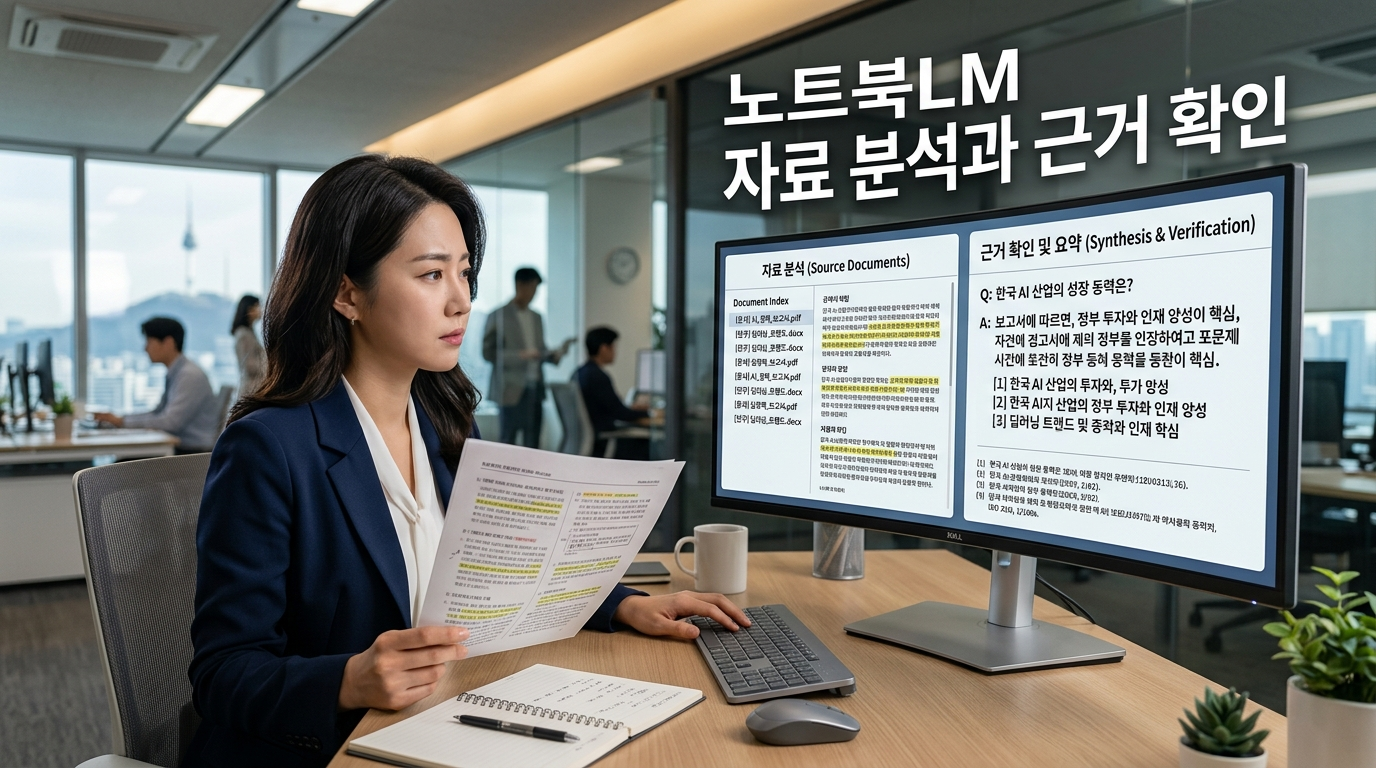
노트북LM 명칭 변경
요약: Gemini Notebook은 기존 노트북LM을 이어가는 자료 기반 AI 도구이다.
Google의 공식 발표에서 핵심은 이름 변경과 Google 서비스 간 연계 확대이다.
[출처: Google 공식 블로그 — NotebookLM is now Gemini Notebook]
Gemini Notebook은 PDF, 웹페이지, Google 문서 같은 자료를 넣고 질문하며 요약·브리핑 등으로 정리할 수 있다. 여러 파일을 오가며 필요한 문장을 찾는 업무에 적용하기 좋다.
내가 주목하는 부분은 요약문의 길이보다 답변에서 근거가 된 자료로 돌아갈 수 있다는 점이다. 설명이 매끄럽더라도 출처를 확인할 수 있어야 실제 업무에 활용하기 수월하다.
프로젝트별 노트북 만들기
요약: 함께 비교할 자료를 같은 노트북에 모은다.
컴퓨터에서 Gemini Notebook을 열고 Create new notebook → Upload a source로 시작한다. 이미 만든 노트북에서는 Add sources로 자료를 더할 수 있다.
이번 예시는 업무 도구 도입을 검토하는 상황이다. 후보 서비스의 공식 기능 안내, 제안서, 내부 요구사항, 회의록을 모으고 노트북 이름을 ‘업무 도구 도입 검토’로 정한다.
노트북은 프로젝트별 자료 묶음이다. 공식 안내상 여러 노트북의 정보를 동시에 넘나들며 답하는 구조가 아니므로, 직접 비교해야 할 자료는 같은 노트북에 넣는 편이 낫다.
대신 주제가 다른 자료를 한꺼번에 쌓아 두지는 않는다. 내 생각에는 처음부터 모든 정보를 모으기보다 이번에 결정할 질문을 먼저 정하는 방식이 결과를 검토하기 쉽다.
출처 자료와 버전 정리
요약: 자료의 성격과 갱신 상태를 구분해야 비교 기준이 선명해진다.
파일 이름은 ‘공식 기능 안내’, ‘제안서 수정본’, ‘내부 요구사항 확정본’처럼 역할을 알아볼 수 있게 정한다. 변경 전후 비교가 목적이 아니라면 오래된 초안은 질문 대상에서 제외한다.
Google Drive에서 가져온 지원 파일은 현재 공식 안내상 자동으로 갱신된다. 필요하면 소스에서 Click to sync with Google Drive로 동기화를 요청할 수도 있다.
다만 로컬에서 올린 자료까지 원본 수정이 자동 반영된다고 가정하면 안 된다. 웹주소로 가져오는 자료도 해당 페이지의 텍스트가 중심이며, 하위 페이지나 삽입 영상까지 함께 수집되는 것은 아니다.
Google 파일의 각주와 댓글은 가져오지 않는다는 제한도 있다. 중요한 조건이 댓글에만 있다면 확인된 내용을 본문에 정리한 자료를 준비하는 편이 좋다.
자료를 올렸다는 사실보다 필요한 내용이 실제 소스에 들어왔는지가 중요하다. 업로드 후 소스 화면을 열어 제목과 핵심 문단이 보이는지 먼저 살핀다.
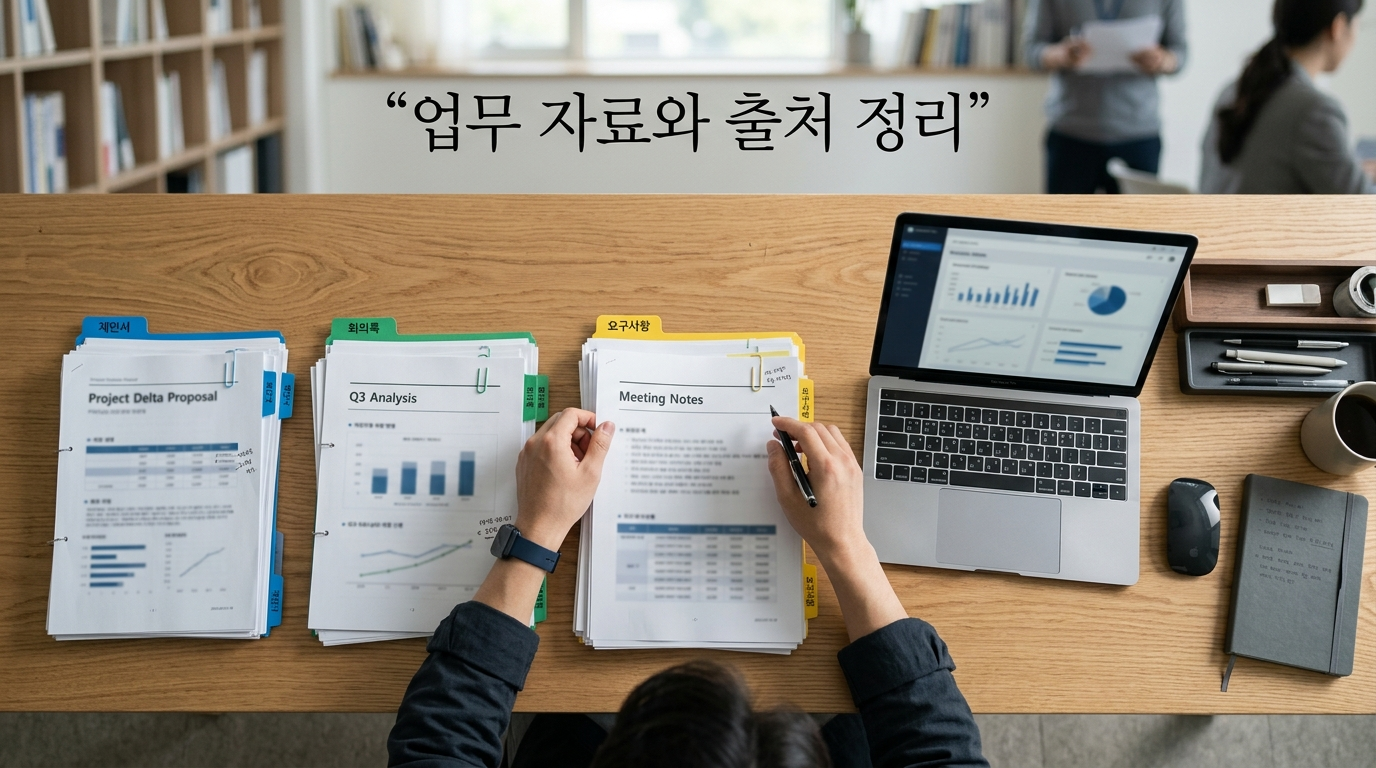
자료 비교 질문 작성법
요약: 비교 항목과 근거 표시 방법을 함께 요청한다.
소스 패널에서 이번 질문에 사용할 자료를 선택한다. 질문에는 파일 이름과 비교 기준을 넣는다. ‘전체를 요약해 줘’보다 결과를 어디에 쓸지 드러나는 요청이 유용하다.
아래는 업무 도구 비교에 사용할 수 있는 작성 예시이다.
선택한 공식 안내와 제안서만 사용해 협업 기능, 데이터 내보내기, 관리자 권한, 도입 전 확인
사항을 표로 비교한다. 각 항목에 근거 인용을 붙인다. 자료에 없는 내용은 ‘확인 필요’로 표시
하고, 문서 간 설명이 다르면 차이를 따로 정리한다.
빈 항목을 그럴듯하게 채우기보다 추가 확인이 필요한 부분을 드러내는 데 목적이 있다.
첫 답변을 받은 뒤에는 “내부 요구사항과 맞지 않는 항목만 추려 줘”처럼 질문을 좁힌다.
인용에서 원문 확인하기
요약: 인용을 열어 답변과 실제 문서의 문맥이 맞는지 확인한다.
답변의 인용 표시 위에 마우스를 올리면 인용 내용을 확인할 수 있다. 표시를 선택하면 해당 구절로 이동해 주변 문맥을 살펴볼 수 있다.
이때는 문장이 비슷한지만 보지 않는다. 조건이 붙은 기능을 기본 제공으로 요약했는지, 예정된 기능을 현재 기능으로 설명했는지 확인한다. 제외 조건이나 주석이 빠졌는지도 원문과 비교한다.
인용이 있다는 사실과 결론이 옳다는 사실은 구분해야 한다. 공급업체의 홍보 자료를 정확하게 인용했더라도 그 주장까지 독립적으로 검증한 것은 아니기 때문이다.
나는 비교표를 검토할 때 ‘자료에 적힌 사실’, ‘내 판단’, ‘추가 질문’을 따로 남기는 편이 좋다고 본다. 담당자에게 문의할 내용도 자연스럽게 정리된다.
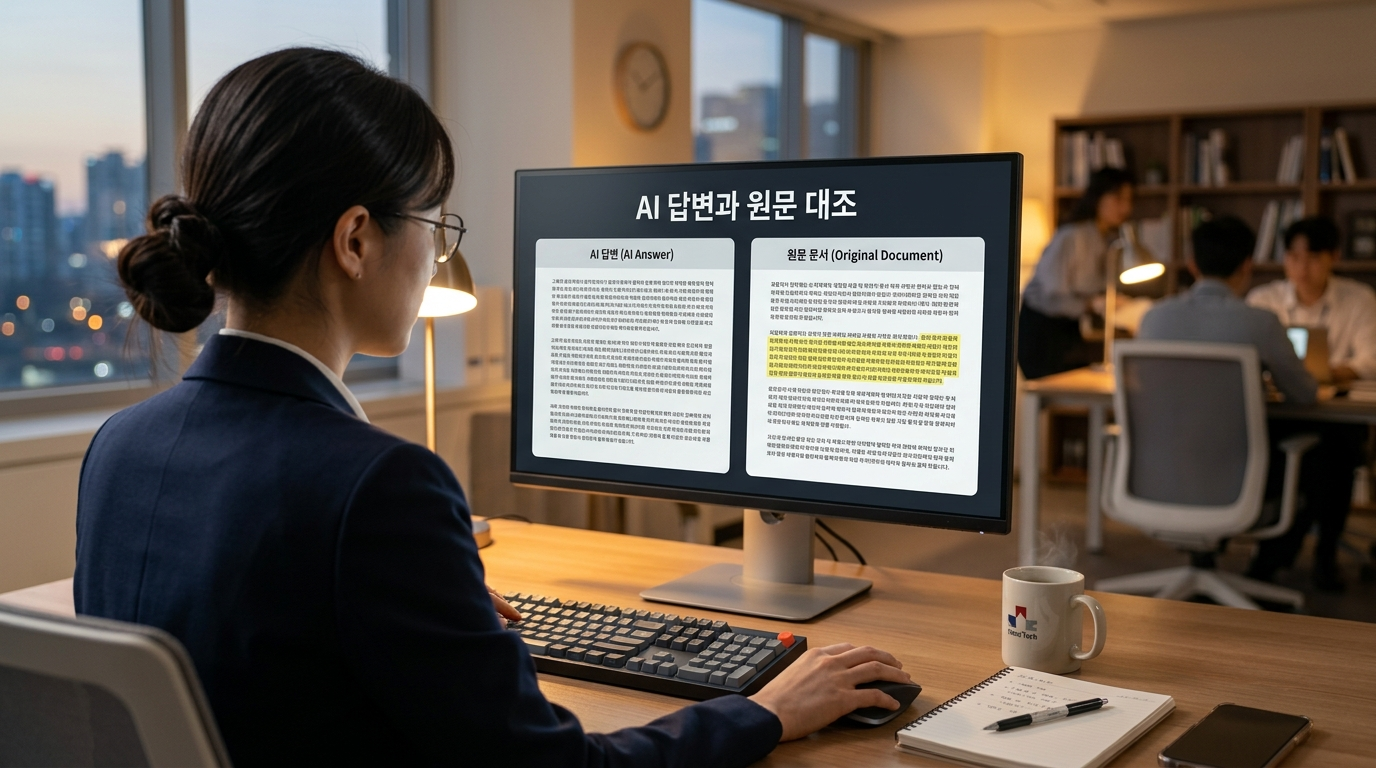
분석 결과를 보고서로
요약: 확인한 답변은 저장하고 보고서에는 검토 의견을 덧붙인다.
유용한 답변은 Save to note로 남긴다. 저장된 답변에는 표와 클릭 가능한 인용이 유지된다. 자신의 판단은 Add note로 별도 작성하면 자료 요약과 구분하기 쉽다.
보고서 초안은 Studio → Reports → Document에서 만들 수 있다. 생성 결과를 검토한 뒤 도입 목적, 비교 결과, 미확인 사항, 다음 행동이 드러나도록 다듬는다.
Google Docs나 Sheets로 내보내는 기능도 활용할 수 있다. 다만 내보낸 파일에서 수정한 내용은 원래 노트북에 동기화되지 않으며, 공유 권한도 그대로 이어지지 않는다.
노트북은 분석 근거를 모으는 공간, 내보낸 문서는 배포할 결과물로 역할을 나누는 구성을 제안한다.
보고서 문장이 자연스럽다는 이유만으로 검토를 끝내지 않는다. Google도 AI 보고서에 오류가 있을 수 있으므로 정확성을 확인하라고 안내한다.
무료 한도와 Gemini 차이
요약: 이용량은 현재 화면에서 확인하고 앱별 답변 범위도 구분한다.
구독 없이 사용하는 경우에도 기본 한도가 제공된다. 현재 사용량 안내는 질문의 복잡도, 사용 모델과 기능, 대화 길이 등을 반영하는 방식이다. Settings → Usage에서 이용량과 주간 한도를 확인한다.
예전 글의 ‘하루 질문 횟수’만 보고 지금도 동일하다고 판단하지 않는 편이 좋다. 우선 작은 프로젝트로 시작해 실제 사용량을 살핀 뒤 유료 기능의 필요성을 따져볼 수 있다.
Gemini 앱에서도 노트북을 사용할 수 있지만 답변 범위에는 차이가 있다. Gemini Notebook 채팅은 소스를 기반으로 답하고, Gemini 앱은 웹 검색 등 다른 도구의 정보를 함께 사용할 수 있다.
문서 안의 근거만 점검하려면 어느 앱에서 질문하는지도 확인한다.

업무 자료 보호와 마무리
요약: 필요한 자료만 넣고 검증한 결과를 적절한 권한으로 공유한다.
업무 자료는 조직에서 허용한 계정과 범위 안에서 사용한다. 회사·학교 계정의 기능과 데이터 처리 조건은 라이선스에 따라 달라지므로 개인 계정과 동일하게 취급하지 않는다.
개인 이용자가 피드백을 보내면 질문·업로드 자료·응답 등 관련 내용이 수집되고 검토될 수 있다. 기업용 보호가 적용되는 계정의 안내와 구분해 읽을 필요가 있다.
Gemini Notebook의 활용 가치는 자료 선택 → 구체적인 질문 → 인용 확인 → 판단 기록이 이어질 때 커진다고 본다. 비교할 문서가 적고 내용도 단순하다면 직접 읽는 편이 빠를 수도 있다.
처음에는 익숙한 업무 자료로 결과를 비교해 보는 것이 좋다. 내가 내용을 아는 자료여야 누락이나 잘못된 해석을 알아차리기 쉽다. 이후 반복되는 조사 업무로 범위를 넓혀 갈 수 있다.
AI가 정리한 답변을 최종 판단으로 받아들이기보다, 근거를 찾아 확인하는 시간을 줄이는 도구로 활용하는 것이 현실적인 출발점이다.
자료 분석에 활용한 질문이나 출처 확인 팁이 있다면 댓글로 나눠 주세요
함께 읽을 글
옵시디언 제텔카스텐 구축법: 자동 링크 추천으로 만드는 2차 뇌
ChatGPT API·파이썬 뉴스 요약 자동화, 슬랙·텔레그램으로 받기
검증 출처
[출처: Google 공식 블로그 — NotebookLM is now Gemini Notebook]
[출처: Gemini Notebook Help — Learn about Gemini Notebook]
[출처: Gemini Notebook Help — Create a notebook in Gemini Notebook]
[출처: Gemini Notebook Help — Add or discover new sources for your notebook]
[출처: Gemini Notebook Help — Use chat in Gemini Notebook]
[출처: Gemini Notebook Help — Create & add notes in Gemini Notebook]
[출처: Gemini Notebook Help — Generate reports in Gemini Notebook]
[출처: Gemini Notebook Help — Notebooks in Gemini Apps]
[출처: Gemini Notebook Help — Manage your Gemini Notebook usage limits]
[출처: Gemini Notebook Help — Use Gemini Notebook with a work or school Google account]
[출처: Gemini Notebook Help — Privacy and Terms of Use in Gemini Notebook]
#노트북LM #NotebookLM #GeminiNotebook #제미나이노트북 #노트북LM사용법 #AI자료분석 #PDF분석 #문서요약 #출처확인 #근거검증 #보고서작성 #제안서비교 #업무자동화 #지식관리 #생산성
'업무자동화' 카테고리의 다른 글
| 구글 Meet AI 회의록 설정 변경, 자동 기록 전 공유 범위 확인하기 (0) | 2026.10.06 |
|---|---|
| Google Vids 사용법: PDF·Word 문서를 요약 영상으로 만드는 방법 (0) | 2026.10.04 |
| 엑셀 COPILOT 함수 종료, 기존 파일 점검과 대체 사용법 (0) | 2026.10.03 |
| 구글 Workspace Studio 활용법: 고객 문의 분류부터 담당자 연결까지 (0) | 2026.10.02 |
| Claude Docs 사용법: AI 보고서 작성부터 수정·공유까지 (0) | 2026.10.01 |