
티스토리 뷰
목차
비밀번호를 찾느라 메모장을 뒤지고 재설정 메일을 기다리고 있다면, 이미 기기에 들어 있는 기능부터 켜면 된다.
로그인은 몇 초짜리 일처럼 보이지만 실제로는 그렇지 않다. 저장해 둔 비밀번호가 기억나지 않아 재설정을 누르고, 메일을 기다리고, 새 비밀번호를 정하고, 또 어딘가에 적어 둔다. 이 과정이 한 달에 몇 번씩 반복된다.
아이폰과 맥, 크롬과 안드로이드에는 비밀번호 관리 기능이 이미 들어 있다. 이 글은 설치 없이 쓰는 방법을 정리한다.
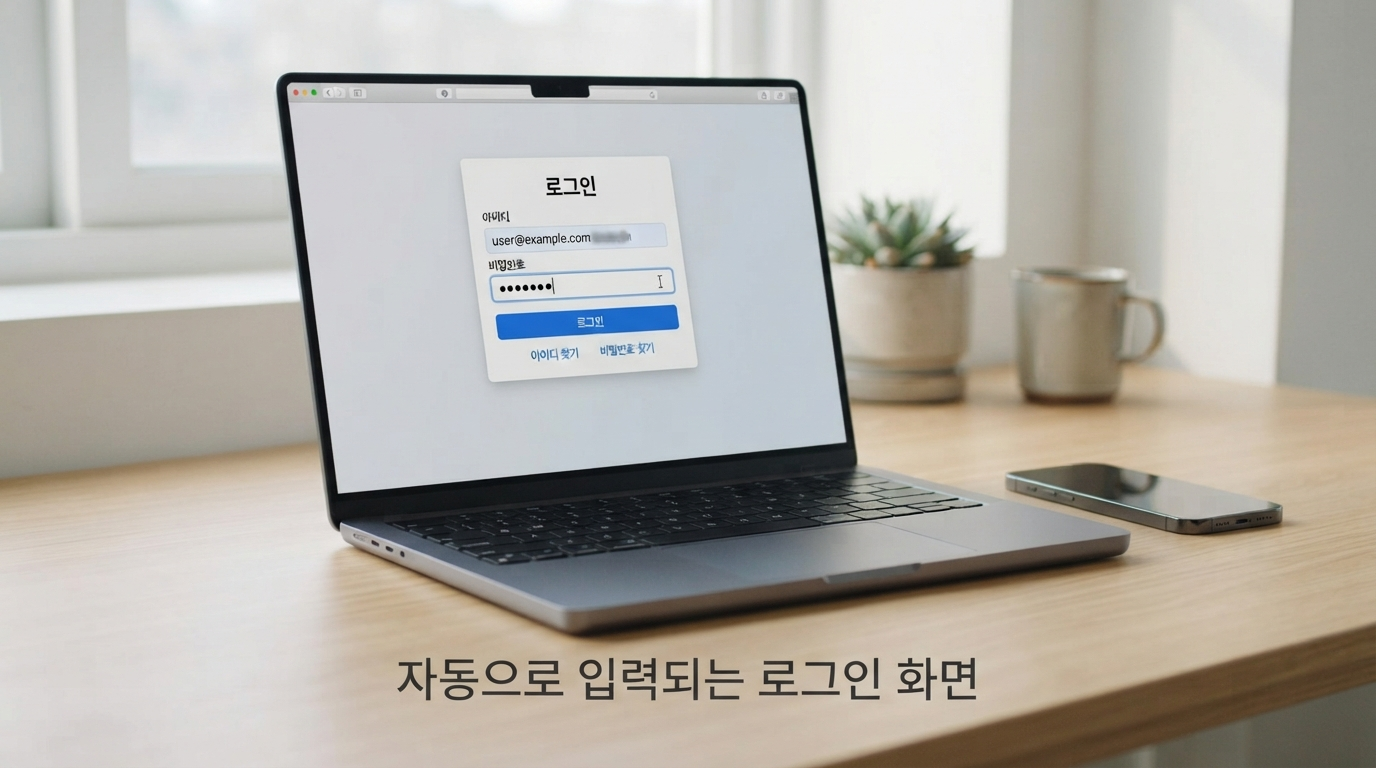
자동으로 입력되는 로그인 화면
시간이 새는 지점
핵심 요약 │ 비밀번호를 외우려는 시도 자체가 문제다.
사람은 수십 개의 서로 다른 비밀번호를 외우지 못한다. 그래서 두 가지 중 하나를 하게 된다. 같은 비밀번호를 여러 곳에 돌려쓰거나, 어딘가에 적어 둔다.
둘 다 위험하다. 한 곳이 뚫리면 나머지가 함께 열리고, 메모장에 적어 둔 목록은 기기를 잃어버리는 순간 그대로 넘어간다. 관리자를 쓰면 외우는 일을 기계에 넘기고 사람은 하나만 기억하면 된다.
이미 깔려 있는 것부터
핵심 요약 │ 새 앱을 설치하기 전에 기본 기능을 확인한다.
전용 앱을 찾기 전에 쓰고 있는 기기를 본다. 애플 기기를 쓴다면 암호 앱이, 크롬이나 안드로이드를 쓴다면 구글 비밀번호 관리자가 이미 들어 있다.
기본 기능으로 충분한 경우가 많다. 비밀번호 생성과 저장, 자동 입력, 기기 간 동기화, 유출 알림까지 들어 있다. 전용 앱은 가족 공유나 금고 기능처럼 더 필요한 것이 생겼을 때 검토해도 늦지 않다.
애플 기기의 암호 앱
핵심 요약 │ iOS 18부터 독립된 앱으로 분리됐다.
애플 안내에 따르면 암호 앱은 iOS 18과 macOS 세쿼이아 이상에서 쓸 수 있다. 그 이전 버전에서는 설정 안의 암호 항목이나 사파리 설정에서 같은 내용을 볼 수 있다.
설정 경로 │ 암호 앱 → Face ID 또는 Touch ID로 잠금 해제
구성은 전체, 패스키, 코드, 와이파이, 보안, 삭제됨으로 나뉜다. 2단계 인증 코드를 여기 저장해 두면 로그인할 때 코드까지 자동으로 채워진다. 인증 앱을 따로 열 필요가 없어진다.
새 비밀번호를 만들 때는 전체 화면에서 추가 버튼을 누르고 사이트와 계정을 입력한 뒤 암호 칸을 누른다. 강력한 암호가 제안되므로 직접 만들지 않아도 된다. 저장된 내용은 같은 애플 계정을 쓰는 다른 기기와 윈도우에서도 접근할 수 있다.
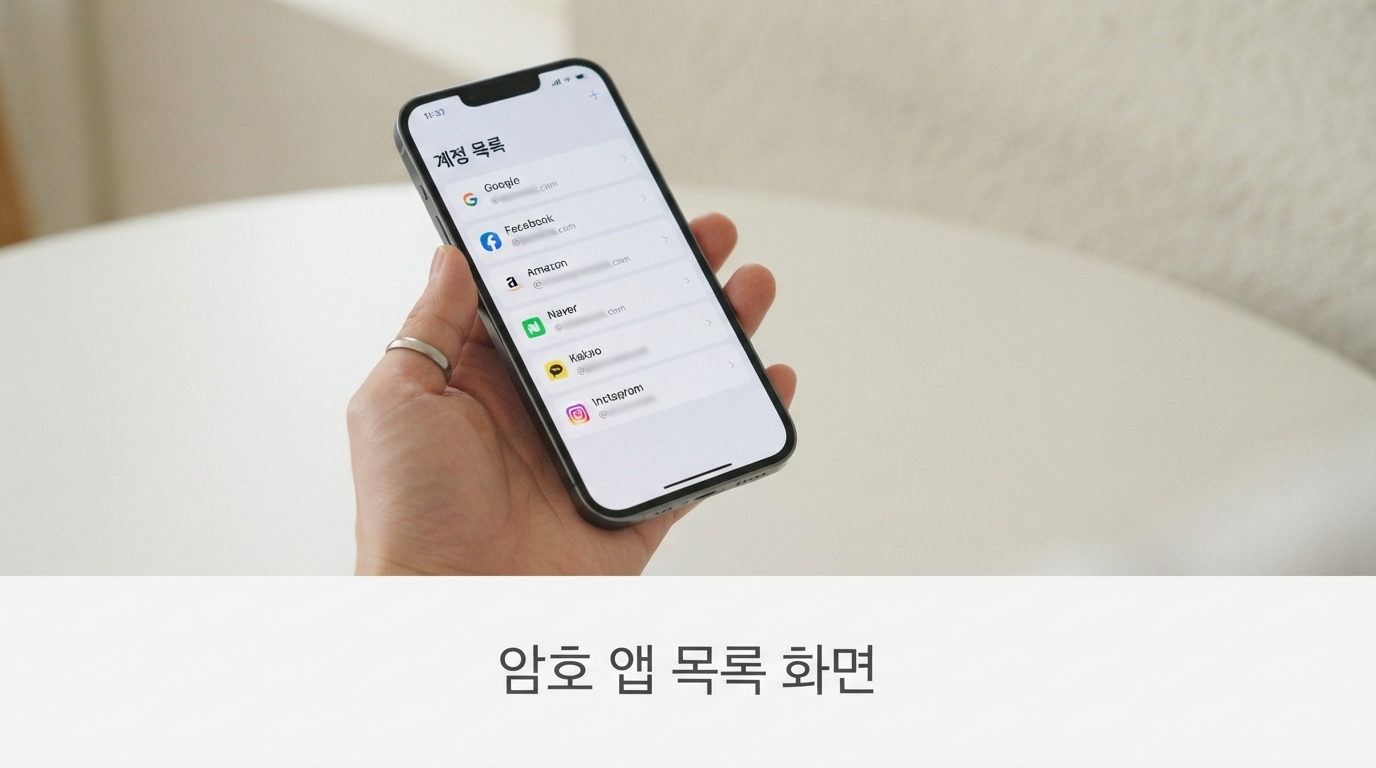
암호 앱 목록 화면
크롬과 안드로이드
핵심 요약 │ 설치할 것은 없고 자동 완성만 켜면 된다.
구글 안내에 따르면 구글 비밀번호 관리자는 크롬 브라우저와 안드로이드에 내장돼 있어 설치가 필요 없다. 크롬에서는 동기화를 켜고, 안드로이드에서는 자동 완성 서비스로 구글을 선택하면 된다.
설정 경로 │ Chrome → 더보기 → 비밀번호 및 자동 완성 → Google 비밀번호 관리자
아이폰에서도 쓸 수 있다. 설정의 비밀번호 항목에서 자동 완성 제공업체를 크롬으로 지정하면 아이폰 안의 다른 앱에서도 저장된 비밀번호가 채워진다. 애플 기기와 안드로이드를 함께 쓴다면 이 방법이 편하다.
저장된 목록은 passwords.google.com에서도 볼 수 있다. 다른 브라우저를 쓸 때 유용하다.
유출 점검 돌리기
핵심 요약 │ 어느 비밀번호가 위험한지 목록으로 알려 준다.
관리자를 쓰는 이유 중 절반은 여기 있다. 구글 비밀번호 관리자에는 진단 기능이 있어 노출된 비밀번호, 안전하지 않은 비밀번호, 여러 계정에서 재사용한 비밀번호를 구분해 보여 준다.
크롬에서 비밀번호 관리자로 들어가 진단을 누르거나 passwords.google.com에서 실행한다. 애플 암호 앱에도 같은 역할을 하는 보안 항목이 있어 유출되거나 약한 암호를 경고한다.
처음 돌리면 결과가 많이 나와서 당황할 수 있다. 전부 바꾸려 하지 말고 순서를 정한다. 메일 계정, 금융 관련 계정, 재사용한 비밀번호 순으로 고치면 위험이 빠르게 줄어든다.
패스키로 넘어가기
핵심 요약 │ 비밀번호 자체를 없애는 방식이다.
패스키는 비밀번호를 대신하는 로그인 방식이다. 사이트에 패스키를 등록해 두면 비밀번호 입력 대신 지문이나 얼굴 인식, 화면 잠금 해제로 로그인한다. 외울 것도 유출될 것도 없다.
애플 암호 앱과 구글 비밀번호 관리자 모두 패스키를 저장한다. 다만 동기화 범위가 다르다. 애플 쪽은 같은 애플 계정의 기기끼리, 구글 쪽은 크롬을 쓰는 기기끼리 동기화된다.
지원하는 사이트에서 패스키 등록 안내가 보이면 그때 등록하면 된다. 아직 지원하지 않는 곳이 많으니 비밀번호 관리와 병행한다.
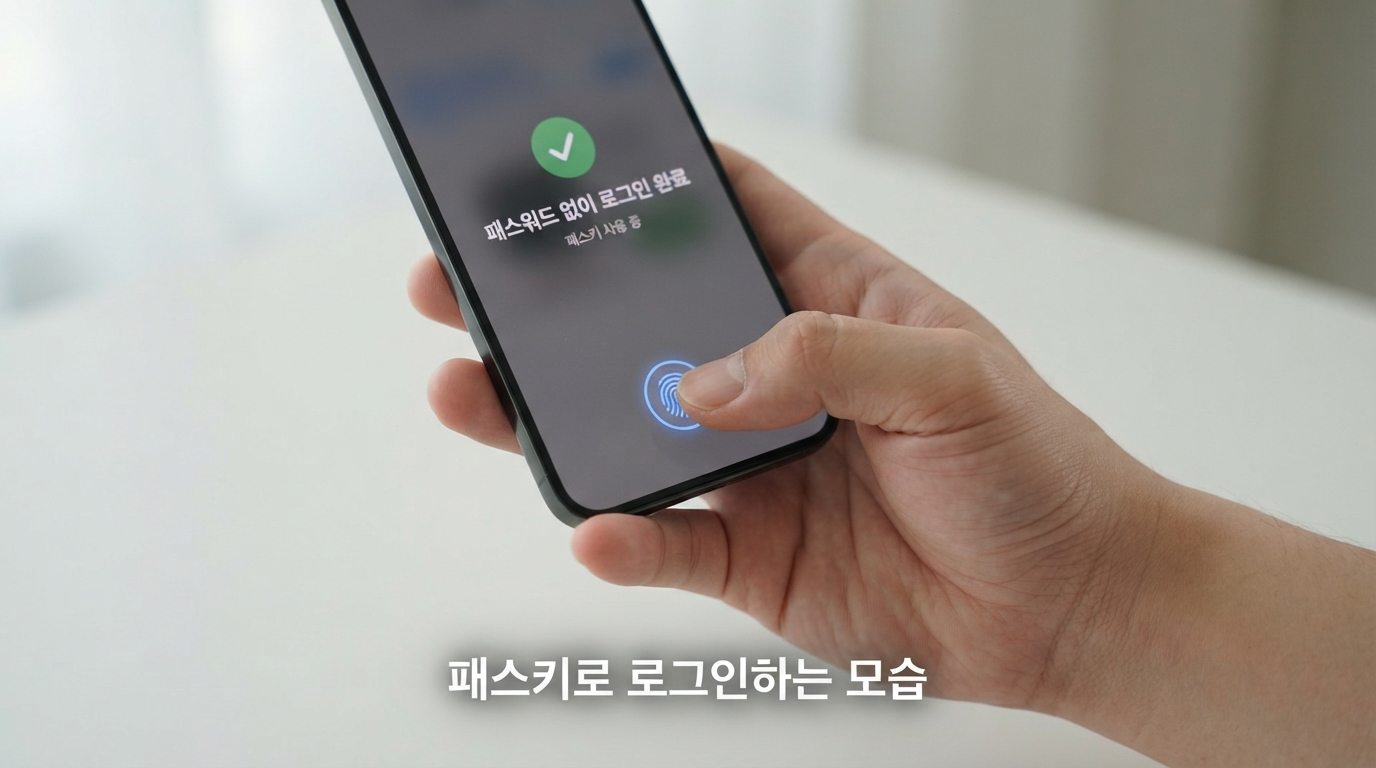
패스키로 로그인하는 모습
옮길 때와 주의할 점
핵심 요약 │ 계정 하나가 전부를 쥐고 있다는 점을 잊지 않는다.
관리자를 바꾸거나 옮길 때는 내보내기와 가져오기 기능을 쓴다. 구글 비밀번호 관리자는 설정에서 파일로 내보내고 다른 관리자에서 가져올 수 있다.
이때가 가장 위험한 순간이다. 내보낸 파일은 비밀번호가 그대로 보이는 형태다. 옮기고 나면 즉시 지우고 휴지통도 비운다.
더 중요한 것은 계정 보호다. 모든 비밀번호가 애플 계정이나 구글 계정 안에 들어 있으므로, 그 계정 자체에 2단계 인증을 걸어 두지 않으면 의미가 없다. 기기 잠금도 반드시 설정한다. 잠금이 없는 기기는 비밀번호 목록을 열어 둔 것과 같다.

유출 점검 결과 목록
마치는 글과 실행 순서
정리하다 보니 기준이 하나 생겼다. 보안과 편의는 보통 반대 방향이지만 비밀번호만은 예외다. 관리자를 쓰면 더 안전해지면서 더 빨라진다. 지금 챙겨 둘 것만 추리면 이렇다.
- 쓰고 있는 기기의 기본 관리자를 켜고 자동 완성을 활성화한다.
- 유출 점검을 한 번 돌리고 메일과 금융 계정부터 바꾼다.
- 계정에 2단계 인증을 걸고 기기 잠금을 확인한다.
세 가지를 마치면 재설정 메일을 기다리는 일이 거의 사라진다. 전용 앱은 그다음에 검토해도 된다.
함께 읽을 글
- 노코드 자동화 보안 점검: API 키 관리와 권한 범위 설정
- 중요 파일 자동 백업 이중화, 동기화만 믿으면 안 되는 이유
- 자주 쓰는 문장 자동 입력, 단축어 하나로 끝내는 텍스트 대치
유출 점검을 돌린 결과가 어땠는지 댓글로 알려 주세요. 생각보다 많이 나오는 경우가 흔해서 사례가 쌓이면 서로 도움이 됩니다.
검증 출처
- Apple 지원 – iPhone에서 저장된 암호와 패스키 찾기
- Apple 지원 – Mac에서 저장된 암호와 패스키 찾기
- Apple 지원 – 웹사이트와 앱용 암호 생성하기
- Apple 지원 – 저장된 암호 찾고 정렬하기
- App Store – 암호 앱 기능 설명
- Google 고객센터 – 비밀번호 관리자 시작하기
- Google 고객센터 – 유출된 비밀번호 진단하기
- Google 고객센터 – 재사용 비밀번호와 경보 설정
- Google 고객센터 – Chrome에서 비밀번호 관리하기
- Google 고객센터 – 비밀번호 가져오기와 내보내기
- Google – 비밀번호 관리자 설정 안내
- Chrome 개발자 블로그 – 패스키 동기화 범위
- 나무위키 – Apple 암호 앱 구성
#비밀번호관리자 #패스키 #암호앱 #구글비밀번호관리자 #보안점검 #자동완성 #업무자동화 #생산성도구 #업무효율화 #아이폰꿀팁 #안드로이드꿀팁 #2단계인증 #계정보안 #로그인 #직장인꿀팁
'업무자동화' 카테고리의 다른 글
| AI 브라우저로 반복 웹 작업 맡기기, 아틀라스 종료 후 선택지 정리 (0) | 2026.10.23 |
|---|---|
| 출퇴근 시간 기록 자동화, 위치 조건으로 내 근무 시간 남기기 (0) | 2026.10.22 |
| ChatGPT 맞춤 지침과 프로젝트로 반복 문서 자동으로 쓰기 (0) | 2026.10.20 |
| 미팅 일정 조율 자동화, 구글 캘린더 예약 링크로 끝내기 (0) | 2026.10.19 |
| 전자서명 자동화, 계약서 요청부터 보관까지 한 번에 끝내기 (0) | 2026.10.18 |