
티스토리 뷰
목차
아이폰에 이미 깔려 있는 단축어 앱으로 반복 동작을 묶을 수 있다. 설치도 결제도 없이 오늘 바로 만드는 순서를 정리한다.
아이폰으로 매일 같은 동작을 반복한다. 출근하면 집중 모드를 켜고, 퇴근길에 음악을 틀고, 회의 전에 무음으로 바꾼다.
단축어 앱은 이런 동작을 하나로 묶어 탭 한 번이나 조건 충족 시 자동으로 실행한다. 이 글은 단축어와 자동화의 차이, 만드는 순서, 바로 쓸 만한 조합을 정리한다.

단축어가 실행되는 아이폰
단축어가 하는 일
핵심 요약 │ 여러 앱에 걸친 작업을 하나로 묶어 준다.
애플 안내는 단축어를 탭 한 번이나 시리 요청만으로 앱 작업을 빠르게 수행하는 방법이라고 설명한다. 캘린더에서 다음 일정까지 경로를 받아 오거나, 한 앱의 텍스트를 다른 앱으로 옮기는 식의 작업이 가능하다.
단축어를 이루는 단위는 동작이다. 동작 하나가 작업의 한 단계이고, 이것을 여러 개 이어 붙이면 단축어가 된다. 엑셀 매크로와 비슷하다고 생각하면 이해가 빠르다.
단축어와 자동화의 차이
핵심 요약 │ 내가 실행하면 단축어, 조건이 실행하면 자동화다.
두 개념을 구분해야 설정이 꼬이지 않는다. 단축어는 사람이 눌러서 실행한다. 개인용 자동화는 같은 단축어를 사람 대신 조건이 실행한다. 애플 안내는 개인용 자동화를 단축어와 비슷하지만 수동 실행 대신 이벤트가 발생할 때 자동으로 트리거되는 것이라고 설명한다.
그래서 순서가 정해진다. 먼저 단축어를 만들어 동작이 제대로 도는지 확인하고, 그다음 자동화에 연결한다. 처음부터 자동화로 만들면 문제가 생겼을 때 조건 문제인지 동작 문제인지 알기 어렵다.
갤럭시를 쓴다면 모드 및 루틴이 같은 역할을 한다. 조건과 동작을 지정하는 방식은 비슷하다.
첫 단축어 만들기
핵심 요약 │ 추가 버튼을 누르고 동작을 쌓으면 끝난다.
단축어 앱을 열고 오른쪽 위 추가 버튼을 누르면 빈 단축어가 열린다. 이름을 정한 뒤 동작 추가를 누르면 카테고리 목록이 나온다. 여기서 필요한 동작을 골라 차례로 쌓는다.
설정 경로 │ 단축어 앱 → 추가 버튼 → 이름 입력 → 동작 추가
처음에는 동작 두세 개짜리로 시작한다. 집중 모드 켜기와 음악 재생 정도면 충분하다. 만든 뒤에는 직접 실행해 결과를 확인한다. 홈 화면 아이콘을 길게 눌러 단축어 생성을 탭해도 바로 만들 수 있다.
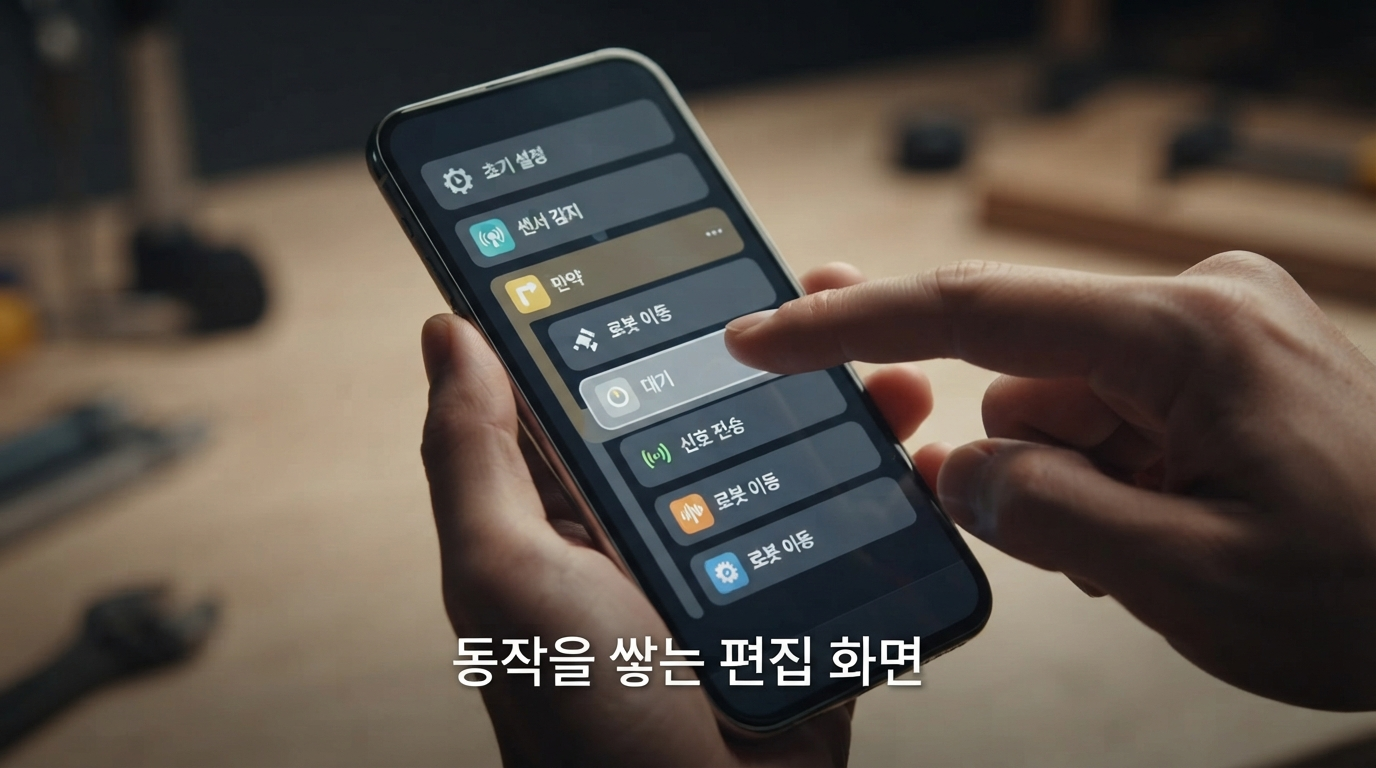
동작을 쌓는 편집 화면
어디서 실행할 수 있나
핵심 요약 │ 홈 화면 아이콘으로 두면 가장 손이 간다.
공식 안내에 따르면 단축어는 단축어 앱, 홈 화면, 위젯, 애플워치, 다른 앱의 공유 시트, 시리에서 실행할 수 있다.
가장 실용적인 건 홈 화면 추가다. 단축어 세부사항에서 홈 화면에 추가를 누르면 아이콘이 생기고, 원하는 사진으로 아이콘을 바꾸거나 이름도 따로 지정할 수 있다.
시리로 부르려면 단축어 이름을 그대로 말하면 된다. 이름을 짧고 또렷하게 짓는 편이 인식에 유리하다. 참고로 단축어 이름이 기본 시리 명령과 겹치면 단축어가 우선 실행된다.
자동화 트리거 고르기
핵심 요약 │ 시각, 위치, 설정 변화 중에서 조건을 고른다.
단축어 앱 하단의 자동화를 누르고 개인용 자동화 생성을 선택하면 트리거 목록이 나온다. 공식 안내는 이를 이벤트, 이동, 커뮤니케이션, 결제, 설정 트리거로 나눈다.
설정 트리거가 가장 쓸모 있다. 와이파이 네트워크 연결, 블루투스 기기 연결, 집중 모드 켜짐과 꺼짐, 저전력 모드, 배터리 잔량, 충전기 연결과 해제, NFC 태그 스캔, 특정 앱 열림과 닫힘, 에어플레인 모드가 여기 들어 있다.
트리거를 고른 뒤에는 빈 자동화를 만들거나 이미 만들어 둔 단축어를 그대로 쓸 수 있다. 앞서 단축어를 먼저 만들라고 한 이유가 여기 있다.
묻지 않고 실행되게 하기
핵심 요약 │ 이 설정을 끄지 않으면 매번 확인을 눌러야 한다.
자동화를 만들어도 조건이 맞을 때마다 알림이 뜨고 사용자가 눌러야 실행되는 경우가 있다. 공식 안내의 방법은 이렇다. 자동화를 열어 실행 전에 묻기를 끄고, 묻지 않음을 탭해 확인한 뒤 완료를 누른다.
설정 경로 │ 자동화 → 해당 자동화 → 실행 전에 묻기 끄기 → 묻지 않음
안내문에는 일부 개인용 자동화가 확인 없이 실행될 수 있다고 적혀 있다. 모든 트리거가 되는 것은 아니라는 뜻이다. 이 항목이 보이지 않으면 해당 조건은 확인을 거쳐야 하는 종류다.
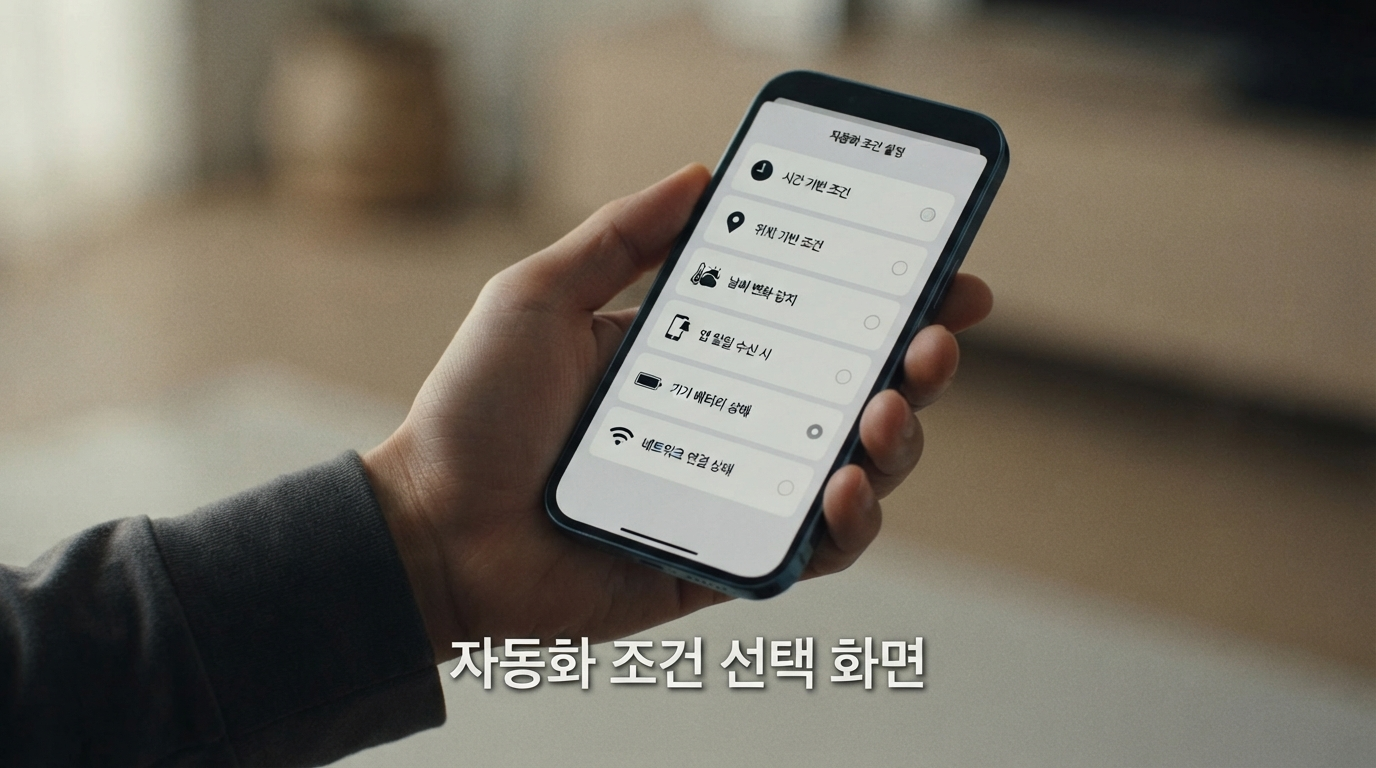
자동화 조건 선택 화면
바로 쓸 만한 자동화 다섯
핵심 요약 │ 하나만 만들어 일주일 써 본 뒤 늘린다.
처음 만들기 좋은 조합을 추렸다. 모두 설정 트리거로 가능하다.
- 회사 와이파이에 연결되면 집중 모드를 켜고 벨소리를 무음으로 바꾼다.
- 차량 블루투스에 연결되면 즐겨 듣는 재생목록을 실행한다.
- 배터리가 20% 아래로 내려가면 저전력 모드를 켜고 화면 밝기를 낮춘다.
- 책상에 붙인 NFC 태그를 찍으면 타이머를 켜고 알림을 끈다.
- 업무용 앱이 열리면 집중 모드를 켜고, 닫히면 해제한다.
잘 돌지 않을 때 볼 곳도 정해져 있다. 자동화가 활성화돼 있는지, 실행 전에 묻기가 켜져 있는지, 위치 조건이라면 위치 권한이 항상으로 돼 있는지를 차례로 확인한다. 아이폰이 잠겨 있거나 전원이 꺼진 상태에서는 실행되지 않는다는 점도 알아 둔다.
출퇴근 시각을 기록으로 남기는 구성은 근무 시간 기록 글에서 따로 다뤘다.
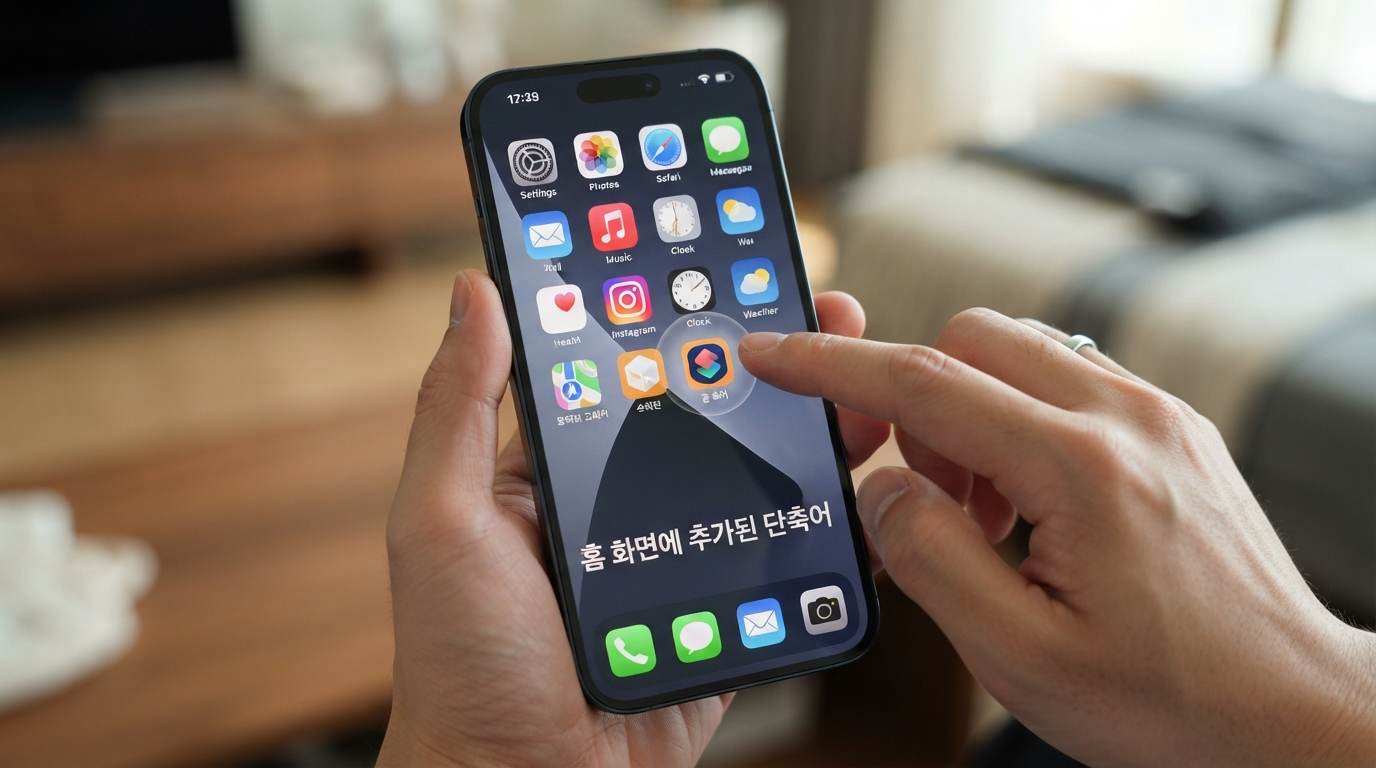
홈 화면에 추가된 단축어
마치는 글과 실행 순서
쓰다 보니 기준이 하나 생겼다. 자동화는 조건이 분명한 것부터 손대야 오래간다. 애매한 조건은 결국 꺼 두게 된다. 지금 챙겨 둘 것만 추리면 이렇다.
- 동작 두세 개짜리 단축어를 하나 만들어 직접 실행해 본다.
- 그 단축어를 와이파이나 충전기 같은 분명한 조건에 연결한다.
- 실행 전에 묻기를 끄고 일주일 돌려 본 뒤 조건을 다듬는다.
한 번에 다섯 개를 만들면 어디서 무엇이 켜지는지 본인도 헷갈린다. 하나씩 늘리는 편이 결국 더 많이 남는다.
조건에 따라 바뀐 설정
함께 읽을 글
- 갤럭시 루틴 설정법, 조건과 동작으로 상황별 자동 실행하기
- 자주 쓰는 문장 자동 입력, 단축어 하나로 끝내는 텍스트 대치
- 무엇을 자동화할지 고르는 기준: 반복 횟수와 시간으로 계산하기
어떤 조건으로 자동화를 걸어 두셨는지 댓글로 알려 주세요. 생활 패턴마다 쓸 만한 조합이 달라서 사례가 쌓이면 서로 도움이 됩니다.
검증 출처
- Apple 지원 – 단축어 앱 개요
- Apple 지원 – 단축어 사용 설명서
- Apple 지원 – 사용자화 단축어 생성하기
- Apple 지원 – 새로운 개인용 자동화 생성하기
- Apple 지원 – 자동화 활성화와 실행 전에 묻기
- Apple 지원 – 설정 트리거 종류
- Apple 지원 – 홈 화면에 단축어 추가하기
- Apple 지원 – 위젯에서 단축어 실행하기
- Apple 지원 – Siri로 단축어 실행하기
- Apple 지원 – 갤러리에서 단축어 추가하기
- App Store – 단축어 앱 기능 설명
#아이폰단축어 #단축어앱 #아이폰꿀팁 #자동화 #업무자동화 #iOS #생산성도구 #업무효율화 #NFC태그 #집중모드 #시리 #스마트폰활용법 #반복업무 #홈화면 #직장인꿀팁
'업무자동화' 카테고리의 다른 글
| 파일 이름 한 번에 바꾸기, 윈도우와 맥 기본 기능으로 끝내기 (0) | 2026.10.09 |
|---|---|
| Gmail 필터와 라벨 설정법, 받은편지함 자동으로 비우기 (0) | 2026.10.08 |
| 자주 쓰는 문장 자동 입력, 단축어 하나로 끝내는 텍스트 대치 (0) | 2026.10.07 |
| 구글 Meet AI 회의록 설정 변경, 자동 기록 전 공유 범위 확인하기 (0) | 2026.10.06 |
| 노트북LM이 달라졌다: Gemini Notebook으로 자료 분석과 근거 확인하기 (0) | 2026.10.05 |