
티스토리 뷰
목차
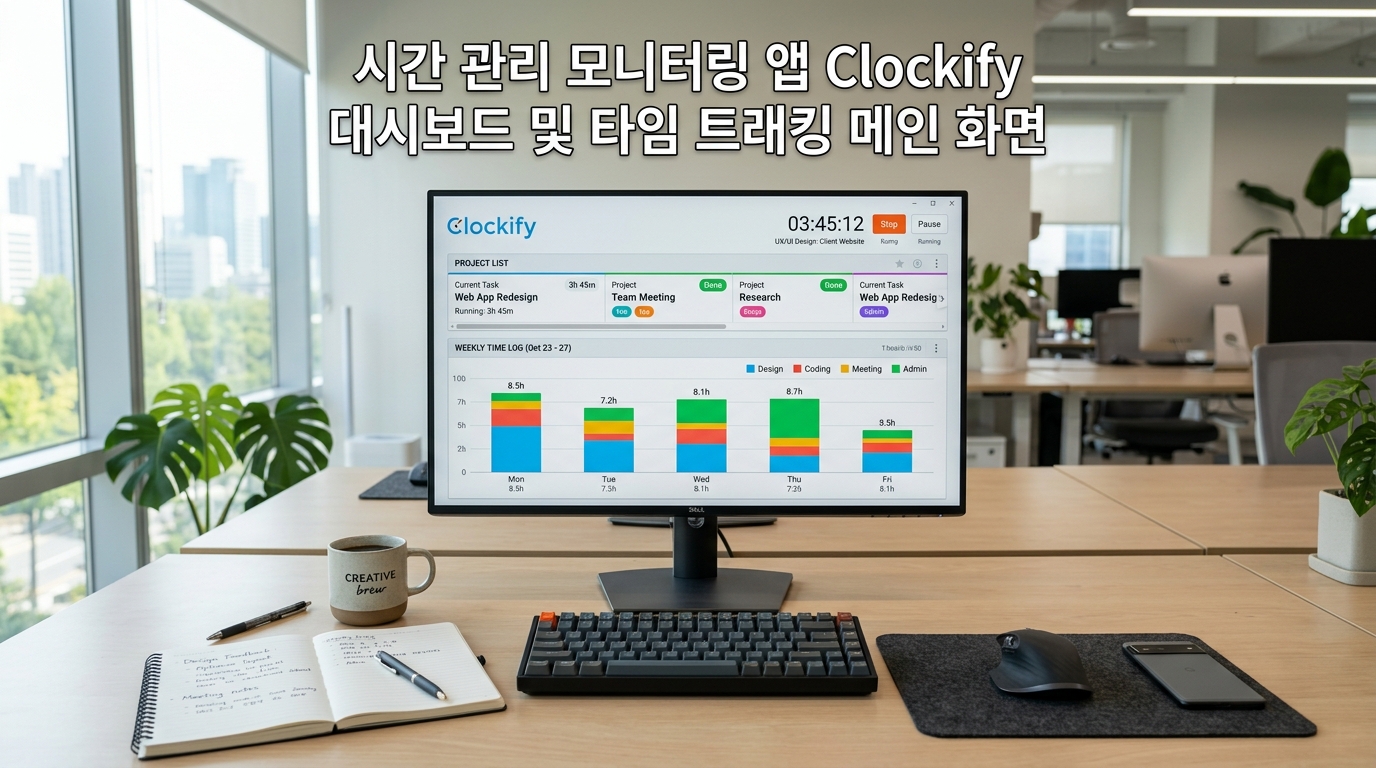
하루 종일 바쁘게 움직였는데 정확히 어떤 작업에 몇 시간을 썼는지 기억나지 않을 때가 있다.
멀티태스킹과 불필요한 스마트폰 사용으로 새는 시간을 파악하지 못하면 생산성이 크게 떨어진다.
어떤 업무에 얼마나 시간을 썼는지 시각적으로 보여주는 타임 트래킹 도구 Clockify(클락키파이)의 특징과 활용법을 자료를 비교하며 정리해 보았다.
클락키파이 앱의 핵심 개념
요약: 실시간 타이머나 수기 입력으로 업무 시간을 기록하고 통계로 보여준다.
클락키파이는 프리랜서, 직장인, 소규모 팀을 위한 대표적인 시간 기록 프로그램이다.
사람의 기억은 집중 시간은 과대평가하고 방해 시간은 과소평가하는 경향이 있어, 숫자로 재는 것이 정확하다(출처: Bright Coding 프리랜서 타임 트래킹 가이드).
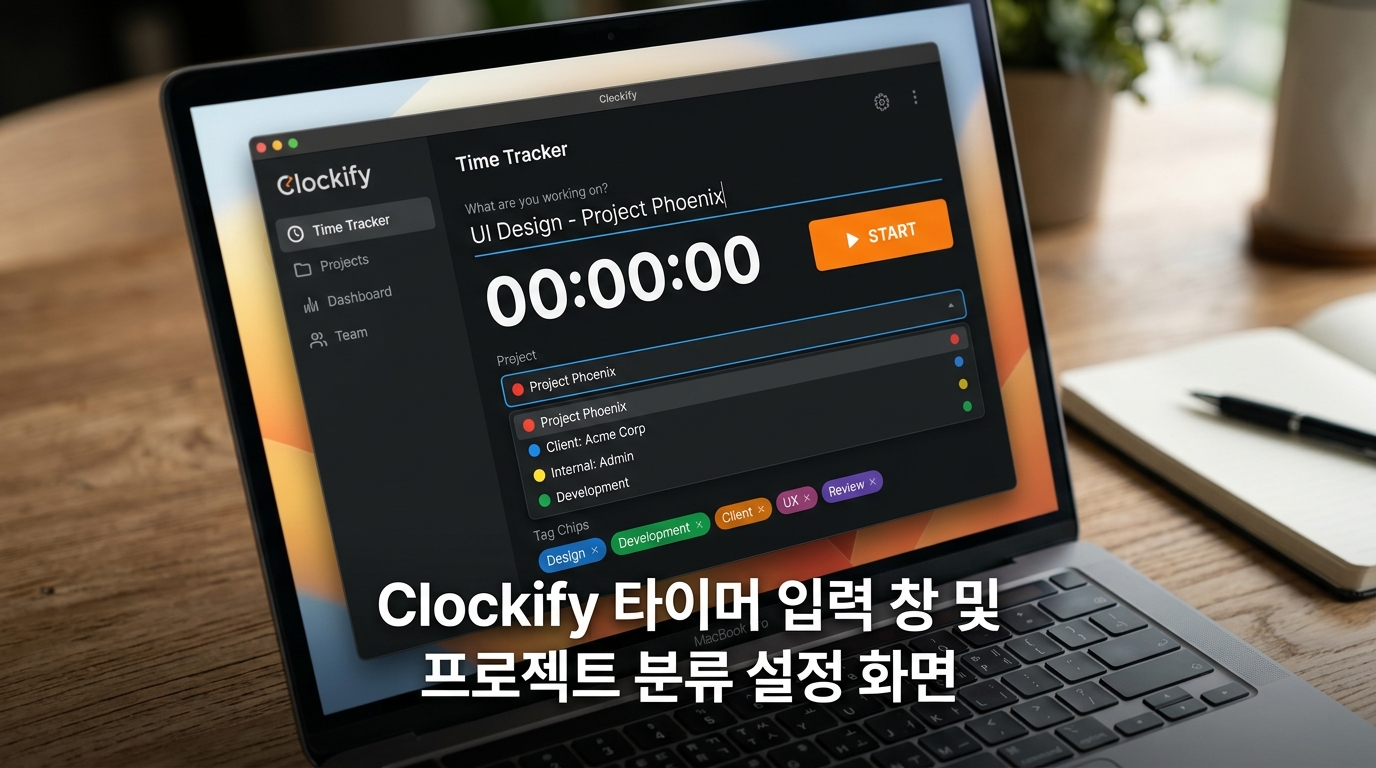
- 타이머 측정 방식: 업무 시작 시 클릭 한 번으로 타이머를 켜고 마칠 때 끄는 실시간 측정이다
- 프로젝트와 태그 분류: 프로젝트명, 클라이언트, 세부 태스크, 태그를 붙여 어디에 시간을 썼는지 구분한다
- 타임시트 지원: 타이머가 불편하면 일주일 단위 타임시트에 일별 근무 시간을 한 번에 입력한다
주요 기능과 몰입 팁
요약: 다기기 연동, 자동 기록, 시각화 보고서로 시간을 효율적으로 관리한다.
단순 측정을 넘어 생산성 향상을 돕는 기능이 갖춰져 있다.
- 크로스 플랫폼: 웹, 크롬 확장 프로그램, PC 프로그램, 모바일 앱에서 동일하게 기록된다
- 오토 트래커: PC 프로그램을 켜두면 어떤 프로그램과 웹사이트를 썼는지 자동으로 기록된다
- 상세 보고서: 일간·주간·월간 작업별 시간 비중을 원그래프와 막대그래프로 보여주고, PDF 다운로드는 무료다(출처: Clockify 공식 무료 플랜 안내)
- 뽀모도로 연동: 크롬 확장 프로그램에서 25분 집중, 5분 휴식 알림을 켜 몰입할 수 있다
무료·유료 플랜과 주의점
요약: 개인과 5인 이하 팀은 무료로 충분하지만, 내보내기와 관리 기능은 유료다.
요금 구조와 유의점은 다음과 같다.
- 무료 플랜: 최대 5명까지 시간 측정, 프로젝트 관리, PDF 보고서를 무제한으로 쓸 수 있다(출처: Fastlancer 클락키파이 무료 플랜 안내)
- 유료 플랜(Basic 이상): 사용자당 월 3.99~4.99달러부터이며 청구 단가, 엑셀·CSV 내보내기, 시간 수정 잠금, 휴가 관리 같은 관리자 기능이 열린다(출처: costbench·OnTheClock 리뷰)
- 입력 습관 형성: 자동 기록 기능이 있어도 타이머를 켜고 끄는 행동이 습관이 되지 않으면 기록이 빠진다
2026년 무료 축소와 한계
요약: 무료 범위가 줄었고, 기록 자체가 생산성을 올려주지는 않는다.
비판적으로 짚을 부분도 있다.
2026년 4월 정책 변경으로 무제한이던 무료 사용자가 5명으로 제한되었고, 청구 단가·CSV 내보내기·보고서 공유 링크가 유료로 옮겨졌다(출처: Timen·Timentrack 정책 변경 분석).
무료 PDF 보고서는 한 번에 31일, 3,000행까지만 뽑을 수 있어 1년치 기록을 보려면 12번 내보내야 한다(출처: Timen 내보내기 안내).
기록은 진단 도구일 뿐이다.
타이머를 켜는 행위 자체가 일을 빨리 끝내주지는 않으며, 기록 강박이 생기면 오히려 피로해진다.
개인적으로 여러 도구를 비교하며 느낀 점은, 하루 8시간을 전부 기록하려 하기보다 가장 시간이 새는 업무 두세 가지만 2주간 재보는 것이 실질적 변화로 이어진다는 것이다.
마치는 글 & 요약
요약: 하루의 시간 흐름을 숫자로 확인하면 업무 병목이 보이기 시작한다.
막연하게 '바빴다'고 느끼기보다 정확한 숫자로 하루를 점검하는 것이 시간 관리의 시작이다.
핵심 행동 수칙은 단순하다.
첫째, 업무 시작 시 타이머를 켜거나 하루 마감에 타임시트를 채운다.
둘째, 주말마다 시각화 보고서로 시간이 샌 영역을 확인한다.
셋째, 결과를 바탕으로 다음 주 우선순위를 재조정한다.
함께 읽을 글
- 출퇴근 시간 기록 자동화, 위치 조건으로 내 근무 시간 남기기
- 무엇을 자동화할지 고르는 기준: 반복 횟수와 시간으로 계산하기
- TickTick vs Todoist 비교, 나에게 맞는 할 일 관리 생산성 앱 추천
클락키파이로 시간을 기록해 본 경험이나 나만의 활용 팁이 있다면 댓글로 나눠 주면 다른 분들에게 큰 도움이 된다.
검증 출처
- 출처: Clockify 공식 무료 플랜 기능 안내
- 출처: Capterra Clockify 요금 및 리뷰 2026
- 출처: OnTheClock Clockify 리뷰 및 요금 분석
- 출처: Fastlancer Clockify 무료 플랜 2026 변경 사항
- 출처: costbench Clockify 요금 2026
- 출처: toolradar Clockify 요금 정리
- 출처: Timen Clockify 무료 플랜 변경 분석
- 출처: Timen Clockify 보고서 내보내기 한도
- 출처: Timentrack Clockify 2026 무료 플랜 변경
- 출처: Bright Coding 프리랜서 타임 트래킹 툴 비교 2026
- 출처: 종모워크 집중력 높이는 방법 2026
- 출처: 디지털 인사이트 뽀모도로 기법 4단계
'업무자동화' 카테고리의 다른 글
| 노션 Make 연동 방법, DB 새 항목을 구글 드라이브·메일로 자동 전송 (0) | 2026.09.10 |
|---|---|
| 스마트한 업무 파트너! ChatGPT vs Claude 완벽 비교 및 생산성 활용법 (0) | 2026.09.09 |
| 스마트폰 중독 탈출! 집중력을 높여주는 앱 Forest(포레스트) 사용법 및 추천 (0) | 2026.09.07 |
| 트렐로(Trello) 사용법 초보 가이드: 직관적인 칸반보드로 프로젝트 관리하기 (1) | 2026.09.07 |
| TickTick vs Todoist 비교: 나에게 맞는 할 일 관리 생산성 앱 추천 (0) | 2026.09.06 |