
티스토리 뷰
목차

지난 포스팅에서는 Todoist의 자연어 입력과 우선순위 설정을 알아보았다.
그런데 할 일 목록만으로는 그 일을 언제, 얼마 동안 실행할지 관리하기 어렵다는 한계가 있다.
Todoist와 구글 캘린더를 연동해 시간을 배분하는 실전 타임블로킹 시스템 구축법을 자료를 비교하며 정리해 보았다.
타임블로킹이 필요한 이유
요약: 막연한 할 일 목록을 시간대별 실행 스케줄로 바꿔 미루는 습관을 막는다.
할 일 관리의 가장 큰 문제는 할 일은 많은데 실행할 시간이 보이지 않는다는 점이다.
- 시간의 시각화: 타임블로킹은 하루 중 특정 시간대를 특정 업무 전용으로 예약하는 기법이다
- 캘린더 통합의 역할: Todoist 캘린더 통합은 구글 캘린더 일정을 Todoist의 오늘·다음 보기에 함께 보여주고, 시간을 지정한 작업을 캘린더로 보내 일정을 조정할 수 있게 한다(출처: Todoist 공식 통합 안내)
회의와 약속 사이의 빈 시간이 눈에 보여야 할 일을 현실적으로 배치할 수 있다.
캘린더 연동 3단계 세팅
요약: 설정의 통합 메뉴에서 구글 계정을 연결하면 1분 만에 끝난다.
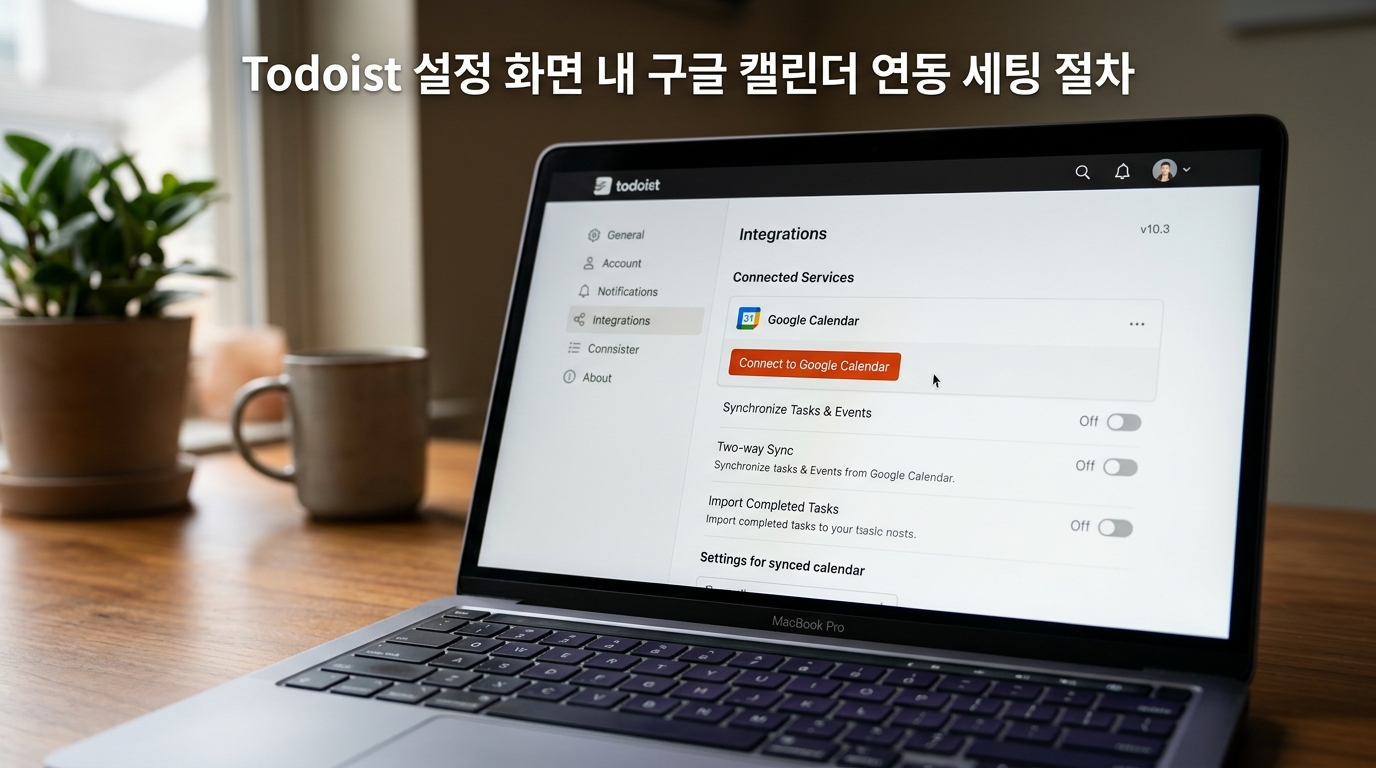
연동은 PC 웹 브라우저 기준으로 다음 순서다(출처: Todoist 도움말 캘린더 통합).
- 설정 접속: 오른쪽 상단 프로필 → 설정 → 통합(Integrations) 탭으로 이동한다
- 구글 캘린더 연결: Google Calendar 항목의 캘린더 연결 버튼을 누르고 계정을 인증한다
- 동기화 옵션: 어떤 캘린더를 Todoist에 보여줄지, 작업을 보낼 전용 캘린더(예: Todoist)를 만들지, 소요 시간 기본값(30분·60분)을 정하고 저장한다
현재 구글 캘린더와 아웃룩 캘린더를 지원한다(출처: Todoist 도움말).
하루 스케줄 완성 실전
요약: 할 일에 시각과 소요 시간을 붙여 캘린더 블록으로 배치하고 빈 시간에 맞춰 조정한다.
연동을 마쳤다면 하루 일과를 배분하는 실전 단계다.
- 1단계 아침 리뷰: Todoist 오늘 보기에서 캘린더 일정과 할 일을 함께 훑는다
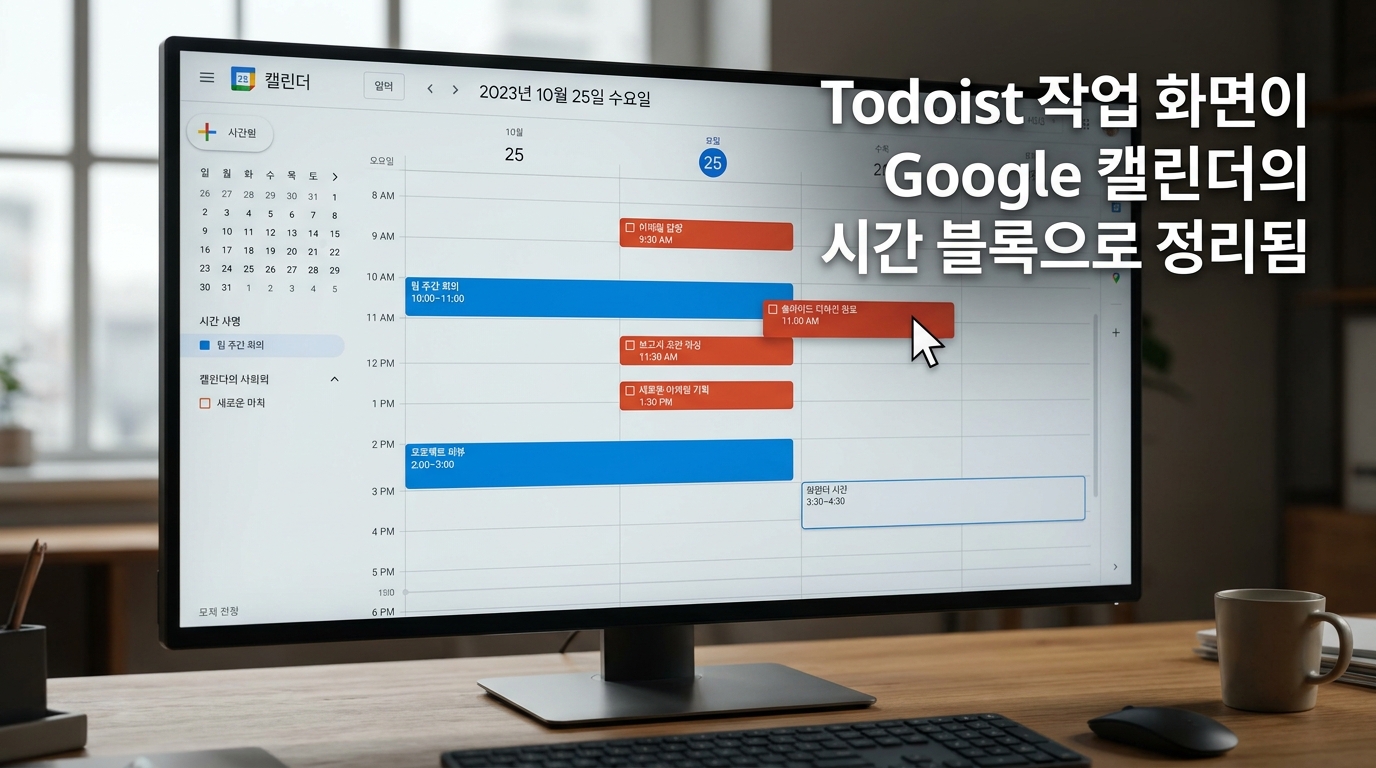
- 2단계 시간 할당: 단순 할 일이 아니라 실행 시각과 소요 시간을 입력한다 (예: 기획안 작성 오늘 오후 2시 1시간)
- 3단계 캘린더 조율: 구글 캘린더에 블록으로 들어간 작업을 회의 사이 빈 시간으로 드래그해 재배치한다
시간이 지정된 타임 블록 작업과 종일 작업만 캘린더로 동기화된다는 점을 기억하면 된다(출처: Todoist 공식 통합 안내).
실패 없는 운영 꿀팁 3가지
요약: 버퍼 시간, 작업 세분화, 우선순위 배치로 지속 가능성을 높인다.
타임블로킹을 시작한 뒤 스케줄이 밀려 포기하지 않도록 돕는 노하우다.
- 여유 시간 확보: 예상 소요 시간보다 20~30% 넉넉하게 잡고, 오후 4~5시는 비워 밀린 작업에 대비한다
- 작업 세분화: '보고서 작성' 대신 '자료 조사 30분', '개요 작성 30분'처럼 나눠야 캘린더 배치가 쉬워진다
- 우선순위 연동: 집중력이 높은 오전에 P1 작업을 배치하고, P3·P4는 오후 자투리 시간에 둔다
연동의 한계와 주의점
요약: 캘린더 일정은 읽기 전용이고, Todoist 캘린더 보기는 유료이며 동기화 오류도 생긴다.
비판적으로 짚을 부분도 있다.
구글 캘린더 일정은 Todoist에 읽기 전용으로만 표시되어, 캘린더에서 만든 일정이 할 일로 바뀌지는 않는다(출처: Todoist 공식 통합 안내).
Todoist 안에서 작업과 일정을 나란히 보는 캘린더 레이아웃은 유료 플랜 기능이다.
계정을 잘못 연결하거나 캘린더가 중복 생성되면 작업이 누락되거나 이벤트가 두 번 뜨는 문제도 보고된다(출처: LifeLoad 연동 가이드·Todoist 문제 해결 도움말).
개인적으로 여러 사례를 비교하며 느낀 점은, 타임블로킹의 성패가 도구가 아니라 매일 아침 5분 리뷰를 지키는가에 달려 있다는 것이다.
마치는 글 & 요약
요약: 할 일 목록과 시간 배분이 결합될 때 하루를 주도하는 힘이 생긴다.
Todoist의 할 일 관리와 구글 캘린더의 시간 배분이 결합하면 계획하고 실행하는 힘이 생긴다.
핵심 행동 수칙은 단순하다.
첫째, 설정 → 통합에서 캘린더를 연결한다.
둘째, 할 일에 시각과 소요 시간을 붙인다.
셋째, 매일 아침 5분 리뷰로 블록을 재배치한다.
함께 읽을 글
- Todoist 사용법 초보 가이드, 할 일 관리부터 생산성 200% 높이는 꿀팁
- 미팅 일정 조율 자동화, 구글 캘린더 예약 링크로 끝내기
- 스마트한 시간 관리, 무료 타임 트래킹 앱 Clockify 사용법
연동 과정에서 막히는 부분이나 나만의 타임블로킹 팁이 있다면 댓글로 나눠 주면 다른 분들에게 큰 도움이 된다.
검증 출처
- 출처: Todoist 공식 Google Calendar 통합 안내(한국어)
- 출처: Todoist 도움말 캘린더 사용하기(한국어)
- 출처: Todoist 도움말 캘린더 통합 사용
- 출처: Todoist 도움말 구글 캘린더 연동 문제 해결
- 출처: Todoist 도움말 캘린더 피드 추가
- 출처: Todoist 공식 요금 안내
- 출처: Todoist 공식 기능 소개
- 출처: Todoist 도움말 사용 한도 안내
- 출처: LifeLoad Todoist 구글 캘린더 연동 가이드 2026
- 출처: TaskLoco Todoist 구글 캘린더 설정 가이드
- 출처: 브런치 Todoist 할일관리 방법
- 출처: Google Calendar 고객센터 동기화 문제 해결
'업무자동화' 카테고리의 다른 글
| TickTick vs Todoist 비교: 나에게 맞는 할 일 관리 생산성 앱 추천 (0) | 2026.09.06 |
|---|---|
| TickTick(틱틱) 사용법: 할 일·캘린더·뽀모도로·습관 트래커가 하나로 합쳐진 올인원 플래너 (1) | 2026.09.06 |
| Todoist(투두이스트) 사용법 초보 가이드: 할 일 관리부터 생산성 200% 높이는 꿀팁 (1) | 2026.09.05 |
| 옵시디언 플러그인 추천 TOP 5: 일간 노트(Daily Notes) & 생산성 200% 올리기 (0) | 2026.09.04 |
| 옵시디언 사용법 초보 가이드: 노션 차이점부터 로컬 저장·백링크 기본 세팅 (0) | 2026.09.04 |