
티스토리 뷰
목차
환율과 주가를 매번 검색해 옮겨 적고 있다면 함수 한 줄로 끝낼 수 있다. 설치도 코드도 없이 시트 안에서 해결하는 방법을 정리한다.
해외 결제 금액을 원화로 환산하거나 보유 종목 시세를 정리할 때, 포털에서 숫자를 확인해 시트에 옮겨 적는 일이 반복된다. 구글 시트에는 이 값을 직접 가져오는 함수가 들어 있다.
이 글은 환율과 주가를 불러오는 수식, 갱신 주기, 그리고 주의할 점을 정리한다.
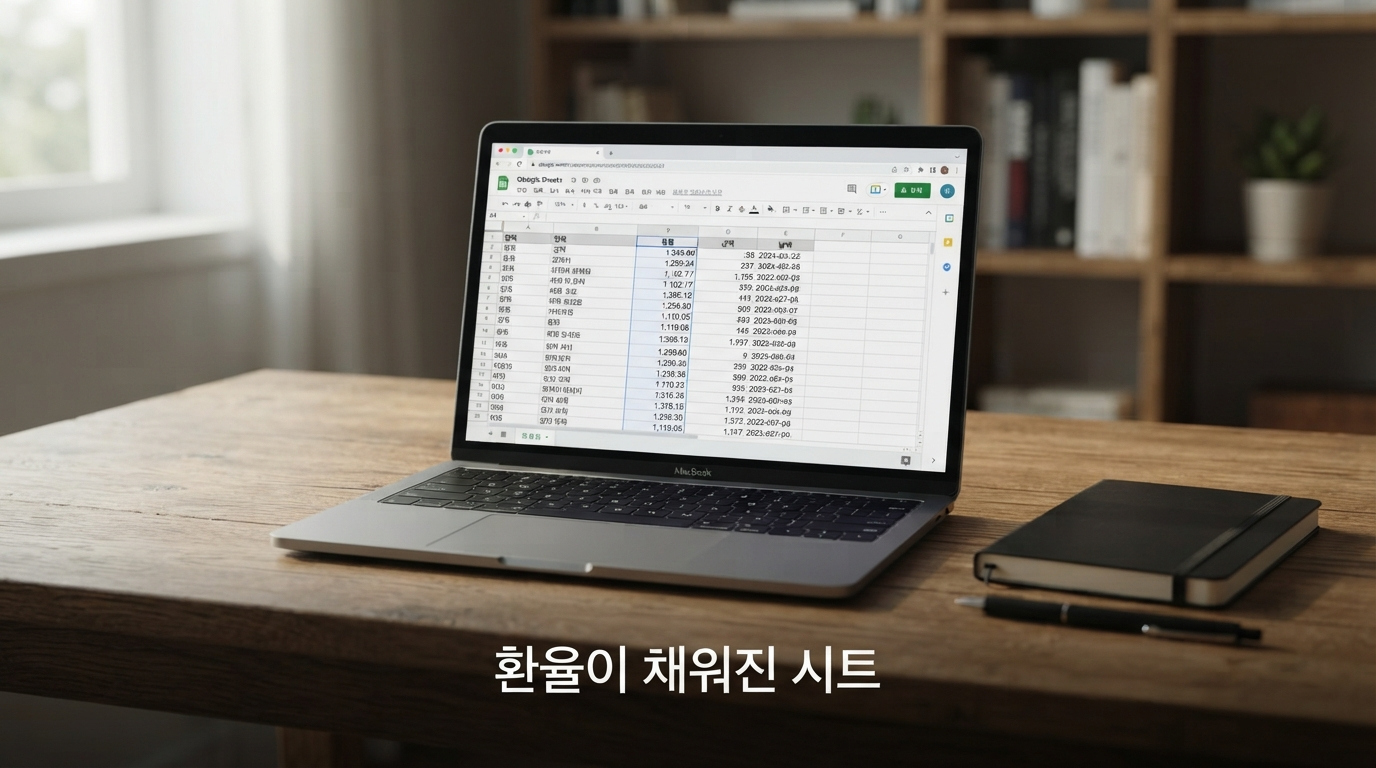
환율이 채워진 시트
코드 없이 되는 범위
핵심 요약 │ 금융 데이터는 전용 함수가 따로 있다.
웹에서 값을 가져오려면 보통 크롤링 코드를 짠다. 하지만 환율과 주가는 사정이 다르다. 구글 시트에 전용 함수가 들어 있어 수식 한 줄이면 된다. 파이썬도 서버도 필요 없다.
물론 모든 데이터가 되는 건 아니다. 쇼핑몰 가격이나 공공 사이트 표처럼 금융 데이터가 아닌 값은 다른 함수를 써야 하고, 그마저 안 되면 그때 코드로 넘어간다. 순서를 이렇게 잡으면 불필요한 작업이 줄어든다.
환율 가져오기
핵심 요약 │ 통화 코드 두 개를 붙여 쓰면 끝난다.
달러 대비 원화 환율은 아래 한 줄이면 된다. 통화 코드를 바꾸면 다른 환율도 같은 방식으로 가져온다.
=GOOGLEFINANCE("CURRENCY:USDKRW")
=GOOGLEFINANCE("CURRENCY:JPYKRW")
=GOOGLEFINANCE("CURRENCY:EURKRW")
금액 환산도 바로 된다. A2 셀에 달러 금액이 있다면 그 옆에 수식을 곱해 원화 금액을 만든다. 해외직구 정산표나 출장비 정리에 그대로 쓸 수 있다.
수식 구조 │ CURRENCY: + 기준통화 + 대상통화
과거 환율과 추이 보기
핵심 요약 │ 날짜를 넣으면 표가 나오고 INDEX로 값만 뽑는다.
특정 날짜의 환율이 필요할 때가 있다. 계약일 기준으로 정산하는 경우가 그렇다. 날짜를 넣으면 표 형태로 반환되므로 원하는 칸만 꺼내 쓴다.
=INDEX(GOOGLEFINANCE("CURRENCY:USDKRW","close","2026-01-02"),2,2)
기간을 지정하면 추이도 가져온다. 최근 일주일 흐름을 보려면 시작일과 종료일, 간격을 넣는다. 여기에 SPARKLINE 함수를 씌우면 셀 안에 작은 선 그래프가 그려진다.
=GOOGLEFINANCE("CURRENCY:USDKRW","price",TODAY()-7,TODAY(),"DAILY")
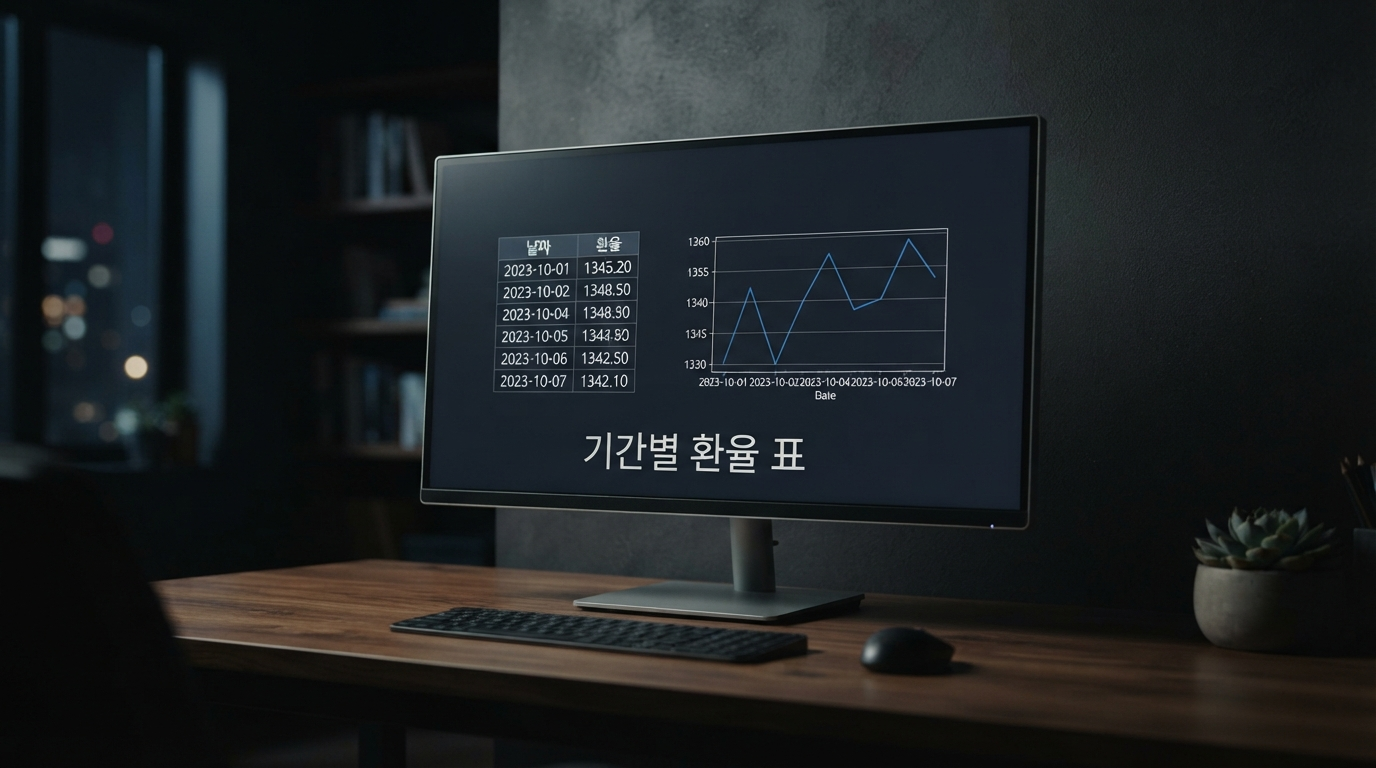
기간별 환율 표
주가 가져오기
핵심 요약 │ 거래소 약자와 종목코드를 함께 적는다.
종목은 거래소 구분자가 필요하다. 코스피는 KRX, 코스닥은 KOSDAQ, 미국 종목은 NASDAQ이나 NYSE를 앞에 붙인다.
=GOOGLEFINANCE("KRX:005930","price")
=GOOGLEFINANCE("NASDAQ:AAPL","price")
두 번째 인수에 속성을 넣으면 다른 값도 가져온다. 종가는 close, 거래량은 volume, 52주 최고가는 high52, 등락률은 changepct다. 기간을 지정하면 일별 데이터도 받을 수 있다.
다만 한국 종목은 제약이 있다. 시세가 20분가량 지연되고, 시가총액이나 주가수익비율 같은 일부 속성은 빈칸으로 나올 수 있다. 미국 종목보다 제공 범위가 좁다는 점을 감안한다.
금융 데이터가 아닐 때
핵심 요약 │ 표는 IMPORTHTML, 특정 값은 IMPORTXML을 쓴다.
공공기관 고시 자료나 일반 웹페이지의 표를 가져오려면 다른 함수를 쓴다. IMPORTHTML은 페이지의 몇 번째 표나 목록을 통째로 가져오고, IMPORTXML은 지정한 위치의 값만 꺼내 온다.
=IMPORTHTML("주소","table",1)
=IMPORTXML("주소","//원하는 위치")
이 함수들은 처음 추가할 때 외부와 데이터를 주고받는다는 경고 배너가 뜬다. 정상이며, 허용해야 값이 들어온다.
단점도 분명하다. 대상 사이트의 구조가 바뀌면 수식이 깨진다. 표 순서가 밀리거나 위치 값이 달라지기 때문이다. 자주 바뀌는 사이트라면 이 방식은 오래가지 않는다.
얼마나 자주 갱신되나
핵심 요약 │ 함수마다 갱신 주기가 다르게 정해져 있다.
구글 안내에 따르면 외부 데이터를 가져오는 함수의 갱신 주기는 정해져 있다. GOOGLEFINANCE는 최대 20분까지 지연될 수 있고, IMPORTHTML과 IMPORTXML, IMPORTDATA는 1시간, IMPORTRANGE는 30분 간격으로 다시 계산된다.
문서를 열거나 새로 고친다고 갱신되지는 않는다. 당장 값을 새로 받고 싶다면 셀을 지웠다가 같은 수식을 다시 입력하면 된다.
갱신 설정은 파일 메뉴의 설정에서 계산 항목을 열어 바꿀 수 있다. 다만 여기 설정은 TODAY나 NOW 같은 함수에 적용되는 것이고, 외부 데이터 함수의 주기는 위 간격을 따른다.
설정 경로 │ 파일 → 설정 → 계산 → 다시 계산
엑셀에서 같은 일을 하려면 파워 쿼리와 새로 고침 설정을 쓴다. 수식 대신 쿼리로 관리하는 방식이다.
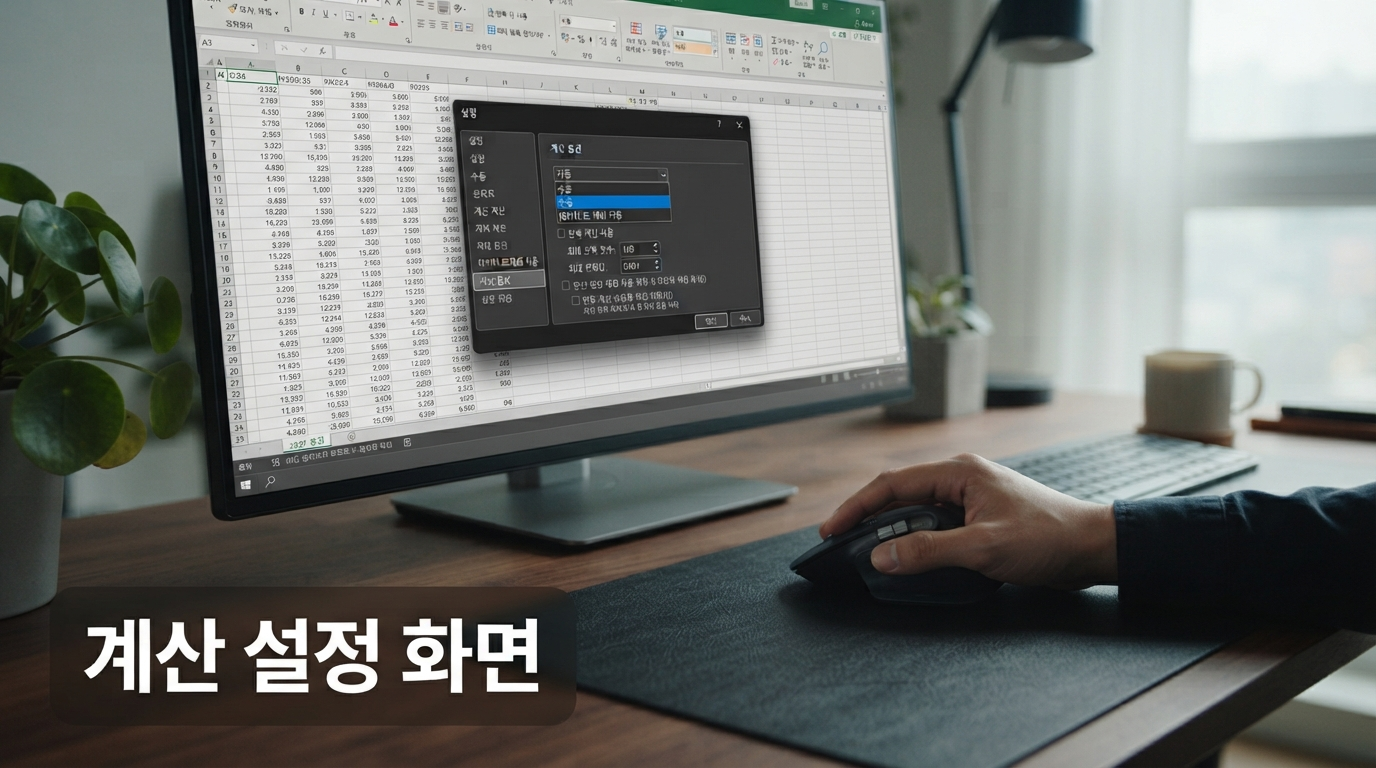
계산 설정 화면
주의할 점
핵심 요약 │ 참고용이지 매매 판단용이 아니다.
가장 중요한 점부터 짚는다. 이 값은 실시간이 아니다. 지연된 시세를 보고 매매를 결정하면 실제 체결가와 어긋난다. 보유 자산 정리나 정산표 작성처럼 기록 용도로 쓰는 편이 맞다.
수식을 너무 많이 넣는 것도 문제가 된다. 가져오기 함수가 과하면 로드 중 표시가 뜨면서 값이 들어오지 않는다. 구글은 한 사람이 만든 모든 문서의 사용량을 합쳐 계산한다고 안내한다. 종목 수백 개를 한 시트에 넣는 식은 피한다.
값이 비어 보일 때는 티커 표기부터 확인한다. 거래소 구분자가 빠졌거나 따옴표가 누락된 경우가 대부분이다.
마치는 글과 실행 순서
정리하다 보니 기준이 하나 생겼다. 코드를 짜기 전에 함수로 되는지부터 확인하는 편이 빠르다. 금융 데이터는 특히 그렇다. 지금 챙겨 둘 것만 추리면 이렇다.
- 새 시트를 열고 환율 수식 한 줄을 넣어 값이 들어오는지 본다.
- 자주 보는 종목 세 개를 한 열에 넣고 가격과 등락률을 붙인다.
- 며칠 두고 값이 제대로 갱신되는지 확인한 뒤 항목을 늘린다.
처음부터 수십 개를 넣으면 어느 수식이 왜 비는지 추적하기 어려워진다. 세 개로 시작하는 편이 결국 빠르다.

자동으로 갱신된 시트
함께 읽을 글
- 엑셀 파워 쿼리로 매달 보고서 자동 갱신하기, 복붙 없이 끝내기
- 파이썬 웹 크롤링 입문, Playwright·Selenium으로 가격 수집 자동화
- 엑셀·구글 시트 매크로 기초, 견적서·정산서 자동 생성하는 법
어떤 값을 시트로 가져오고 계신지 댓글로 알려 주세요. 업무마다 필요한 데이터가 달라서 사례가 쌓이면 서로 도움이 됩니다.
검증 출처
- Google 고객센터 – 계산 설정과 함수 갱신 주기
- Google 고객센터 – 가져오기 함수 사용량과 알림
- Google 고객센터 – IMPORTXML 문법
- Google 고객센터 – IMPORTHTML 문법
- Google 고객센터 – IMPORTDATA 문법
- Google 고객센터 – IMPORTFEED 문법
- Google 고객센터 – IMPORTRANGE와 외부 데이터 함수
- Google Workspace – 외부 데이터 가져오기 안내
- 엑셀웍스 – GOOGLEFINANCE 구문과 예제
- 한빛미디어 – 속성 목록과 한국 증시 지연
- 위키독스 – 종목코드 표기와 일별 데이터
- 월급쟁이 재테크 노트 – 과거 환율 조회 방법
- 블루셰어허브 – 함수 인수 설명
- hseoki – 한국 종목 속성 제한과 오류 점검
#구글시트 #GOOGLEFINANCE #환율조회 #주가조회 #IMPORTXML #IMPORTHTML #업무자동화 #노코드 #스프레드시트 #데이터수집 #생산성도구 #업무효율화 #재테크 #해외직구 #정산표
'업무자동화' 카테고리의 다른 글
| 중요 파일 자동 백업 이중화, 동기화만 믿으면 안 되는 이유 (0) | 2026.10.14 |
|---|---|
| 윈도우 작업 스케줄러 사용법, 반복 작업을 시간에 맞춰 예약하기 (0) | 2026.10.12 |
| 갤럭시 루틴 설정법, 조건과 동작으로 상황별 자동 실행하기 (0) | 2026.10.11 |
| 아이폰 단축어 사용법, 출퇴근과 충전까지 자동으로 실행하기 (0) | 2026.10.10 |
| 파일 이름 한 번에 바꾸기, 윈도우와 맥 기본 기능으로 끝내기 (0) | 2026.10.09 |