
티스토리 뷰
목차
자동화만으로는 부족한 순간이 있다. 데이터를 담을 곳과 사람이 쓸 화면까지 Zapier 안에서 만드는 방법을 정리한다.
자동화를 만들다 보면 벽에 부딪히는 지점이 있다. 요청을 받을 화면이 필요하고, 받은 내용을 어딘가에 쌓아야 하고, 담당자가 상태를 바꿀 수 있어야 한다.
Zapier의 Tables와 Interfaces를 쓰면 이 세 가지를 도구 하나 안에서 해결할 수 있다.
이 글은 두 기능의 역할과 사내 요청 앱을 만드는 순서, 그리고 한계를 정리한다.

미니 앱이 필요한 순간
핵심 요약 │ 사람이 개입하는 자동화에는 화면이 필요하다.
자동화는 데이터를 옮기는 데 강하다. 하지만 비품 요청이나 휴가 신청처럼 사람이 내용을 넣고 담당자가 검토하는 일은 흐름만으로 끝나지 않는다. 폼은 구글 폼, 데이터는 시트, 알림은 메신저로 흩어지고 관리가 어려워진다.
도구가 셋으로 나뉘면 관리해야 할 연결도 셋이 된다.
Zapier를 이미 쓰고 있다면 이 조각들을 한곳에 모을 수 있다. Interfaces가 화면, Tables가 데이터, Zap이 처리를 맡는 구조다.
Tables는 자동화용 데이터베이스
핵심 요약 │ 자동화와 붙어 있다는 점이 다른 도구와의 차이다.
Tables는 Zapier 안에 있는 데이터 저장소다. 행과 열로 구성되고, 레코드가 추가되거나 바뀌면 그 자체로 자동화를 실행시킬 수 있다. 별도 서비스를 연결할 때 생기는 인증과 지연이 없다.
공식 요금제 안내에 따르면 Tables는 요금제에 포함되며 테이블 개수에는 제한이 없다. 다만 전체 레코드 수는 요금제 구간에 따라 달라진다. 폼도 마찬가지로 포함되고 개수 제한이 없다.
설계할 때 한 가지만 기억하면 된다. 상태 관리에 쓸 필드는 드롭다운으로 만든다. 나중에 칸반 화면으로 보여 줄 때 기준이 되는 필드는 드롭다운이어야 하기 때문이다.
Interfaces는 화면을 만든다
핵심 요약 │ 폼, 칸반, 표, 챗봇을 조각처럼 올려 페이지를 만든다.
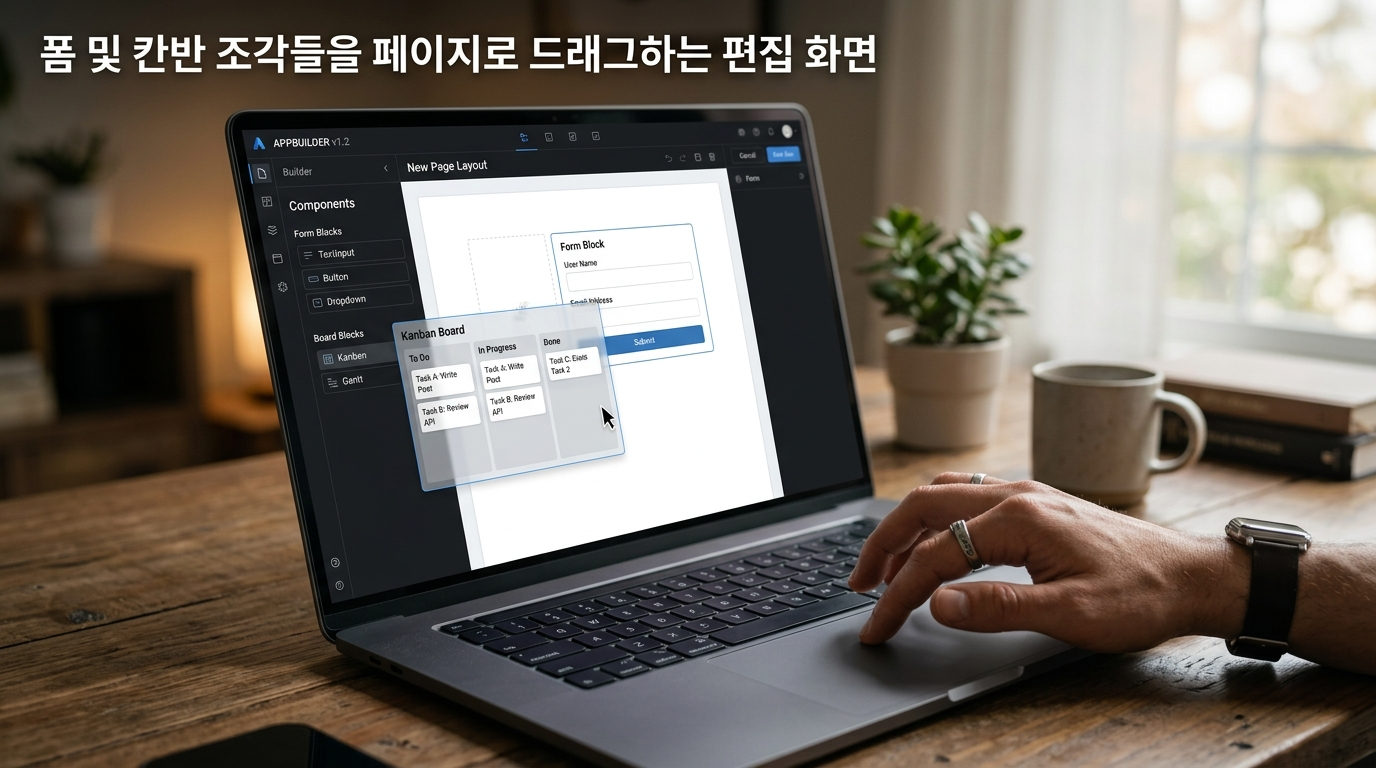
Interfaces는 코드 없이 웹페이지와 간단한 앱을 만드는 기능이다. 공식 안내는 활용 예로 리드 수집, 신입 사원 온보딩 사이트, 고객 포털을 든다. 페이지에 올릴 수 있는 조각은 텍스트와 미디어, 폼, 칸반 보드, 표, 외부 콘텐츠 삽입, 챗봇 등이다.
디자인은 테마 색과 로고, 파비콘 수준에서 바꿀 수 있다. 자체 도메인이나 서브도메인 연결은 상위 요금제에서 제공된다. 사내용으로 쓸 정도의 겉모습은 나오지만, 외부 공개용 디자인 자유도는 제한적이다.
비품 요청 앱 만들기
핵심 요약 │ 테이블을 먼저 만들고 그 구조로 폼을 생성한다.
순서는 데이터부터다. 요청자, 품목, 수량, 요청일, 상태 다섯 개 필드로 테이블을 만든다. 상태는 드롭다운으로 접수, 검토, 승인, 완료 네 값을 넣는다.
설정 경로 │ Tables에서 테이블 생성 → Forms에서 기존 테이블로 시작 → 폼 편집
공식 안내에 따르면 폼은 기존 테이블에서 시작할 수 있고, 이 경우 테이블 필드에 맞춘 항목이 자동으로 만들어진다. 상태 필드는 담당자가 정하는 값이라 폼에서는 뺀다.
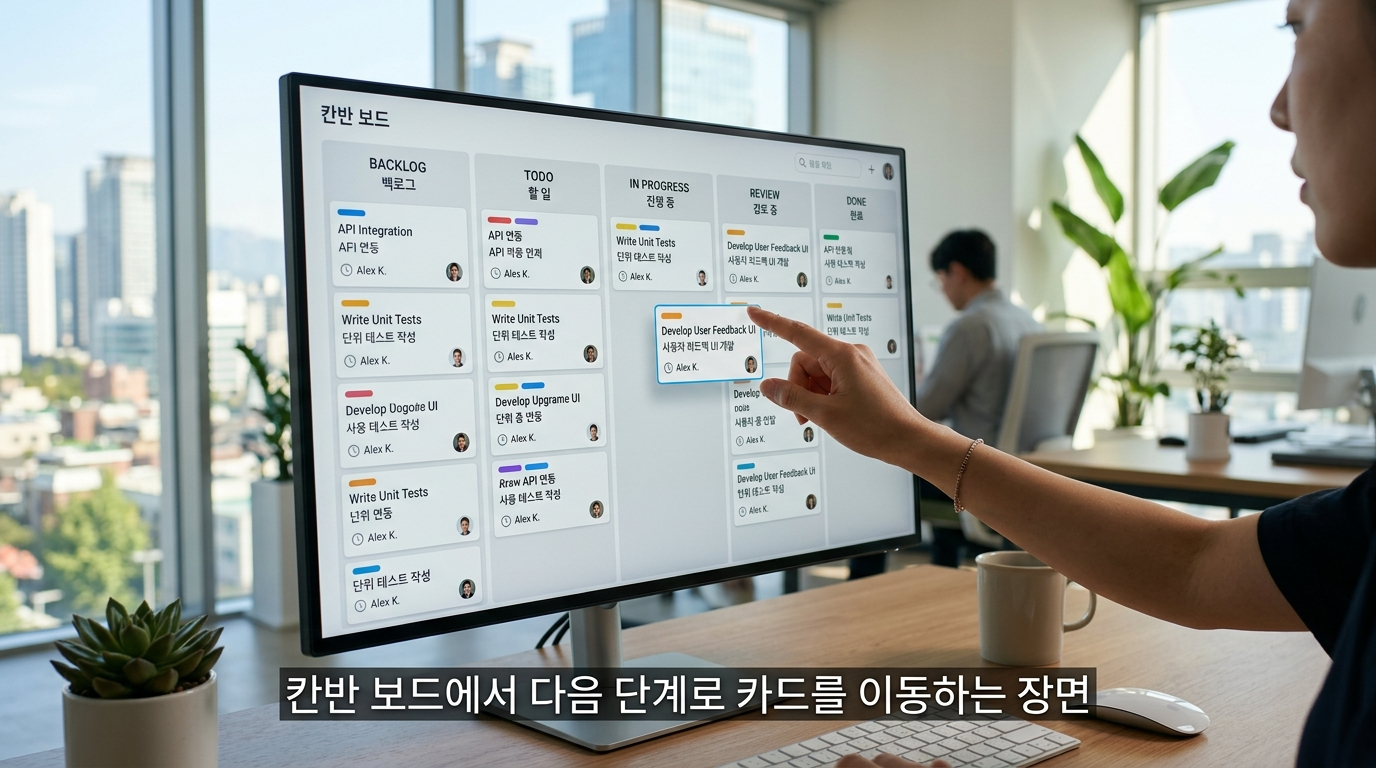
다음은 보여 주는 화면이다. Interfaces에서 페이지를 만들고 칸반 조각을 추가한 뒤 방금 만든 테이블에 연결한다. 그룹 기준으로 상태 필드를 고르면 접수부터 완료까지 네 칸으로 나뉜 보드가 생긴다. 담당자는 카드를 옮기는 것으로 상태를 바꾼다.
상태 변경에 자동화 붙이기
핵심 요약 │ 레코드 변경을 트리거로 잡으면 알림이 자동으로 나간다.
여기서부터 Zap이 일한다. 새 레코드가 생기면 담당자 채널로 알림을 보내고, 상태가 승인으로 바뀌면 요청자에게 메일을 보내는 식이다. 조건은 필터로 걸어 상태 값이 특정 값일 때만 다음 단계가 실행되게 한다.
승인이나 발송처럼 되돌리기 어려운 동작은 사람이 상태를 바꾼 뒤에 실행되도록 설계한다. 폼 제출만으로 바로 처리하지 않는 것이 이 구조의 장점이다.
접근 권한 설정하기
핵심 요약 │ 사내용이라면 공개 설정부터 바꿔야 한다.
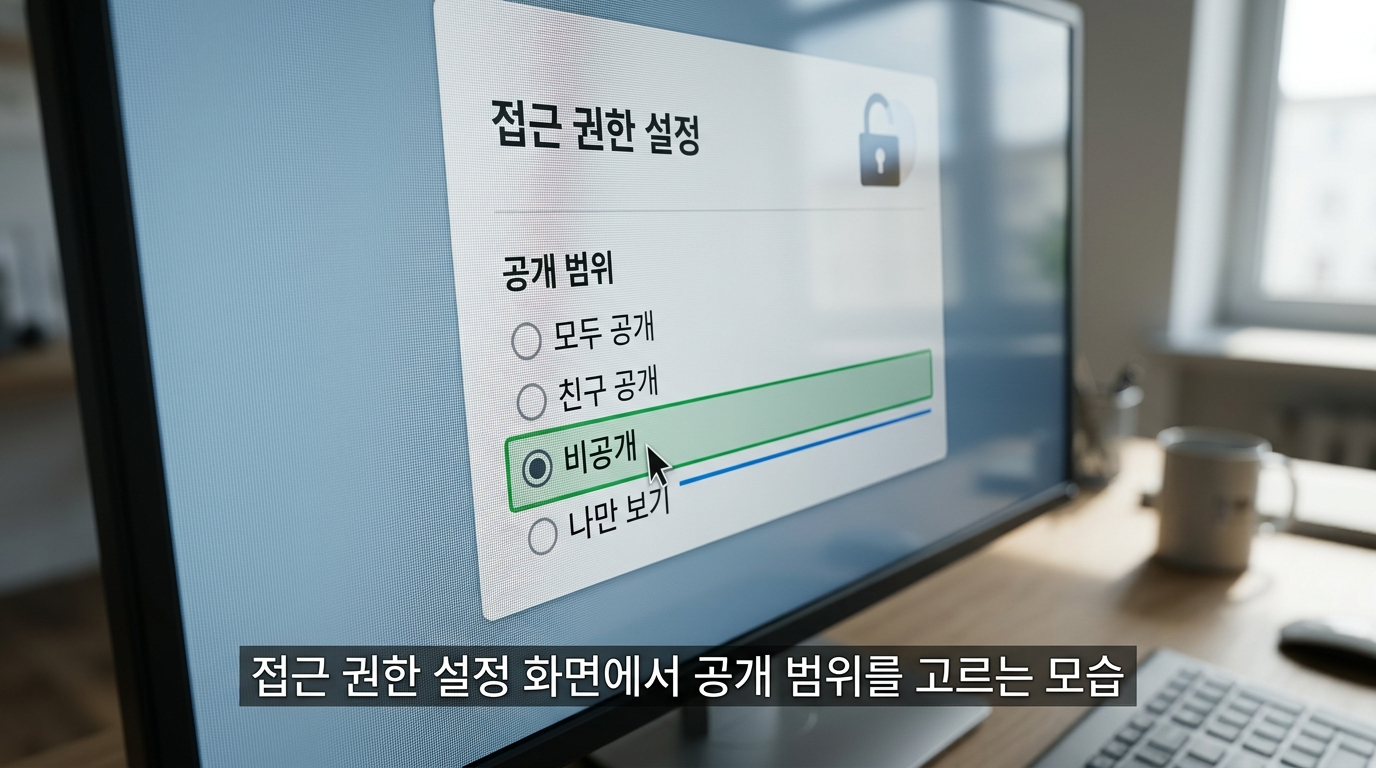
공식 문서는 세 가지 접근 방식을 안내한다. 누구나 볼 수 있는 공개, 이메일로 초대한 사용자만 볼 수 있는 제한, 비밀번호를 아는 사람만 볼 수 있는 방식이다. 초대 방식에서는 매직 링크나 구글 계정으로 로그인한다.
사내 요청 앱이라면 초대 방식이 기본이다. 주소만 알면 누구나 들어오는 상태로 두면 요청 내용과 요청자 이름이 그대로 노출된다. 만든 직후에 설정을 확인하는 습관을 들이는 편이 좋다.
한계와 갈아탈 시점
핵심 요약 │ 간단한 내부용에 맞고 본격적인 데이터베이스는 아니다.
솔직한 한계도 짚어 둔다. Tables는 전용 데이터베이스 도구만큼 정교하지 않다. 테이블 사이를 복잡하게 연결하거나 집계 화면을 만드는 작업에는 한계가 있다. Interfaces도 전용 폼 도구나 대시보드 도구를 대체하지는 못한다.
또 하나는 연결 범위다. Interfaces는 Zapier 제품과 붙는 것이 전제다. 데이터를 다른 도구에 두고 있다면 이 조합의 장점이 줄어든다.
갈아탈 시점을 정하는 기준은 세 가지다. 레코드가 요금제 한도에 가까워졌을 때, 화면에서 집계나 필터가 복잡해질 때, 외부 고객에게 보여 줄 디자인이 필요해질 때다. 그전까지는 이미 쓰는 도구 안에서 끝내는 편이 관리가 쉽다.
마치는 글과 실행 순서
정리하다 보니 이 조합의 값어치는 기능이 아니라 도구 수를 줄이는 데 있다는 생각이 들었다. 화면과 데이터, 처리를 한곳에 두면 고장 날 지점이 줄어든다. 먼저 처리해 둘 일부터 적어 본다.
- 지금 메신저나 메일로 받고 있는 요청 한 가지를 고른다.
- 필드 다섯 개짜리 테이블을 만들고 상태를 드롭다운으로 둔다.
- 폼과 칸반 화면을 붙인 뒤 접근 권한을 초대 방식으로 바꾼다.
한 가지 업무로 두 주쯤 돌려 본 뒤 다음 업무를 옮긴다. 처음부터 여러 개를 만들면 어느 것도 정착하지 못한다.
함께 읽을 글
- 무엇을 자동화할지 고르는 기준: 반복 횟수와 시간으로 계산하기
- Zapier·Make·n8n 요금, 단계 수와 실행 횟수로 계산하기
- 노코드 자동화 보안 점검: API 키 관리와 권한 범위 설정
어떤 사내 요청을 앱으로 옮기셨는지 댓글로 알려 주세요. 업무마다 필드 구성이 달라서 사례가 쌓이면 도움이 됩니다. 공유도 부탁드립니다.
검증 출처
- Zapier 헬프센터 – Interfaces 빠른 시작
- Zapier 헬프센터 – Forms 빠른 시작
- Zapier 공식 요금제 – Tables·Forms 포함 범위
- Zapier 블로그 – Forms와 페이지 구성 안내
- Zapier 커뮤니티 – Interfaces 학습 경로
- Zapier 커뮤니티 – Tables 학습 경로
- XRAY – Interfaces 구성 실습
- XRAY – Tables와 칸반 연결 방법
- LOW/CODE – Tables·Interfaces 활용 범위와 한계
- Orb – Zapier 요금제별 기능 정리
- Electric Monk – 2026년 Zapier 요금 해설
- SalesHive – Zapier 제품군 개요
- 위키백과 – Zapier 제품 연혁
#Zapier #ZapierTables #ZapierInterfaces #사내앱 #노코드 #업무자동화 #노코드자동화 #워크플로자동화 #칸반보드 #폼자동화 #요청관리 #내부도구 #생산성도구 #업무효율화 #자동화툴