
티스토리 뷰
목차
이미지로 받은 안내문에서 주소를 다시 입력하고, 발표 자료에 넣을 사진의 배경을 지우려고 편집 사이트를 찾는다. 작업 자체는 작지만 회원가입과 파일 업로드까지 거치면 흐름이 끊긴다. 이런 일이 반복되면 ‘이 정도는 내 PC에서 바로 끝낼 수 없을까’라는 생각이 든다.
윈도우 11의 기본 앱에도 이런 번거로움을 줄이는 기능이 있다. 캡처한 이미지에서 글자를 복사하고, 사진 속 배경을 구분해 지우거나 흐리게 만드는 식이다. 익숙한 캡처 도구와 그림판을 단순한 보조 프로그램으로만 생각했다면 다시 살펴볼 만하다.
공식 기능을 비교하며 내가 주목한 점은 새로운 AI를 배우기보다 이미 하는 작업의 단계를 줄일 수 있다는 것이다.
다만 ‘윈도우 AI’라는 이름 아래 일반 PC 기능과 Copilot+ PC 전용 기능이 섞여 있다. 이 글은 기본 앱으로 먼저 해볼 작업과 별도 조건을 확인할 기능을 나눠 정리한다.

윈도우 기본 AI로 반복 업무 줄이기
기본 앱부터 확인하기
요약: 앱 업데이트를 확인하되 모든 AI 기능이 같은 조건은 아니다.
시작 메뉴에서 캡처 도구·그림판·사진을 검색한다. 앱은 있지만 안내된 메뉴가 없다면 Microsoft Store에서 업데이트 확인을 실행한다. 기본 앱도 별도로 업데이트되므로 윈도우 버전만 확인해서는 차이를 알기 어렵다.
여기서 ‘별도 설치 없이’는 해당 기본 앱이 PC에 있는 경우를 뜻한다. 이미 삭제했거나 조직에서 제공하지 않는 앱은 설치가 필요할 수 있다. 회사 PC라면 관리자 정책도 확인한다.
이미지의 글자를 읽는 OCR은 광학 문자 인식이라는 뜻이다. 새 글을 만드는 생성형 AI와 역할은 다르지만, 반복 입력을 줄이는 데 유용하므로 배경 편집 기능과 함께 활용할 만하다.
캡처 도구로 글자 추출
요약: 이미지 속 문장을 복사해 다시 입력하는 수고를 줄인다.
Windows + Shift + S를 누르고 필요한 글자 영역을 캡처한다. 알림을 눌러 캡처 도구 편집 화면을 연 뒤 텍스트 작업(Text actions)을 선택한다. 필요한 부분을 선택해 복사하거나 전체 텍스트 복사를 사용한다.
메모장이나 문서 입력란에 붙여 넣으면 이미지 속 문장을 수정할 수 있다. 화면으로 받은 공지, 이미지형 안내문, 오류 메시지처럼 드래그해서 복사할 수 없었던 내용을 옮길 때 적합하다.
추출한 글자는 반드시 원문과 대조한다. 작은 글씨나 복잡한 표에서는 숫자와 문장 순서가 달라질 수 있다. 표의 칸과 서식까지 그대로 복원하는 기능으로 기대하면 실망하기 쉽다.
나는 전체 화면보다 필요한 문단만 선명하게 캡처하는 쪽을 권한다. 읽어야 할 범위와 검토할 범위가 함께 줄어들기 때문이다. 계약 금액이나 계좌번호는 복사 결과를 그대로 확정하지 않는다.
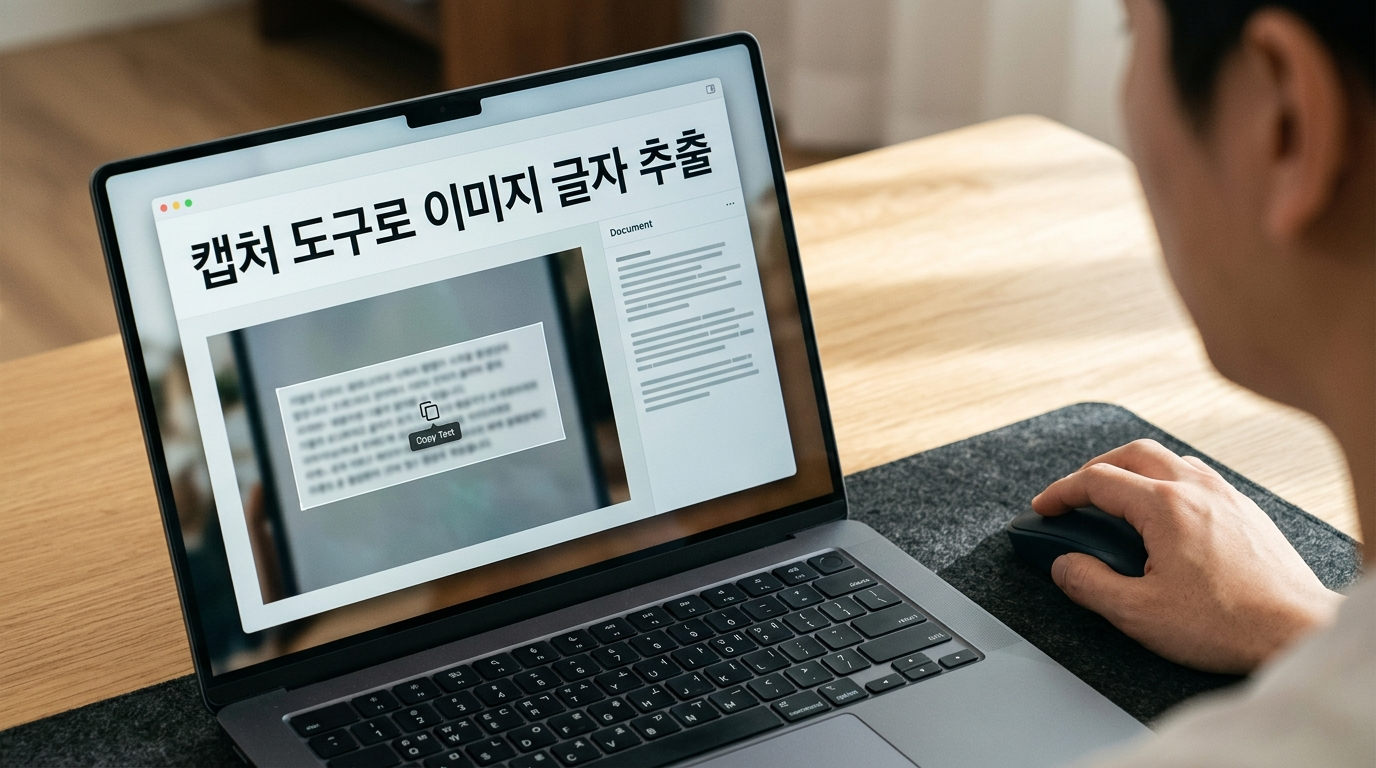
캡처 도구로 이미지 글자 추출
공유 전 연락처 가리기
요약: 자동 가림을 적용한 뒤 남은 개인정보를 직접 확인한다.
캡처 도구의 텍스트 작업에는 빠른 가리기(Quick redact)가 있다. 인식된 이메일 주소와 전화번호를 가리는 데 활용할 수 있어, 오류 화면이나 문의 내용을 공유할 때 도움이 된다.
다만 이름, 집 주소, 계좌번호까지 모두 찾아 가린다는 뜻은 아니다. 선택한 영역과 자동 처리 결과를 보고, 불필요한 부분은 잘라 내거나 추가로 가린다. 저장한 이미지를 다시 열어 실제 공유본을 확인한다.
캡처 도구의 글자 인식은 기기 안에서 처리된다. 그렇더라도 이후 붙여 넣거나 업로드하는 앱의 처리 방식까지 같아지는 것은 아니다. 외부로 보내기 전 문서의 공유 범위를 확인해야 한다.
그림판으로 배경 제거
요약: 사진의 주제를 분리한 뒤 가장자리와 저장 형식을 확인한다.
그림판에서 사진 열기 → 도구 모음의 배경 제거를 선택한다. 배경을 자동으로 구분해 지우며, 필요한 경우 사각형 선택으로 범위를 지정해 적용할 수 있다.
업무용 안내 자료에 넣을 제품 사진이나 소품 이미지를 정리할 때 활용하기 좋다. 다만 머리카락, 유리, 복잡한 그림자처럼 경계가 모호한 부분은 확대해서 살핀다. 자동으로 남긴 부분이 의도한 대상과 일치하는지도 확인한다.
투명한 배경을 유지하려면 PNG로 저장한다. 흰 배경 위에서만 확인하지 말고 사용할 슬라이드나 문서에 넣어 가장자리를 살펴보는 편이 낫다. 원본과 편집본은 다른 이름으로 보관한다.
배경 제거와 Cocreator는 같은 기능이 아니다. 그림판에서 배경을 지울 수 있다고 이미지 생성 기능까지 동일한 조건으로 쓸 수 있는 것은 아니다.
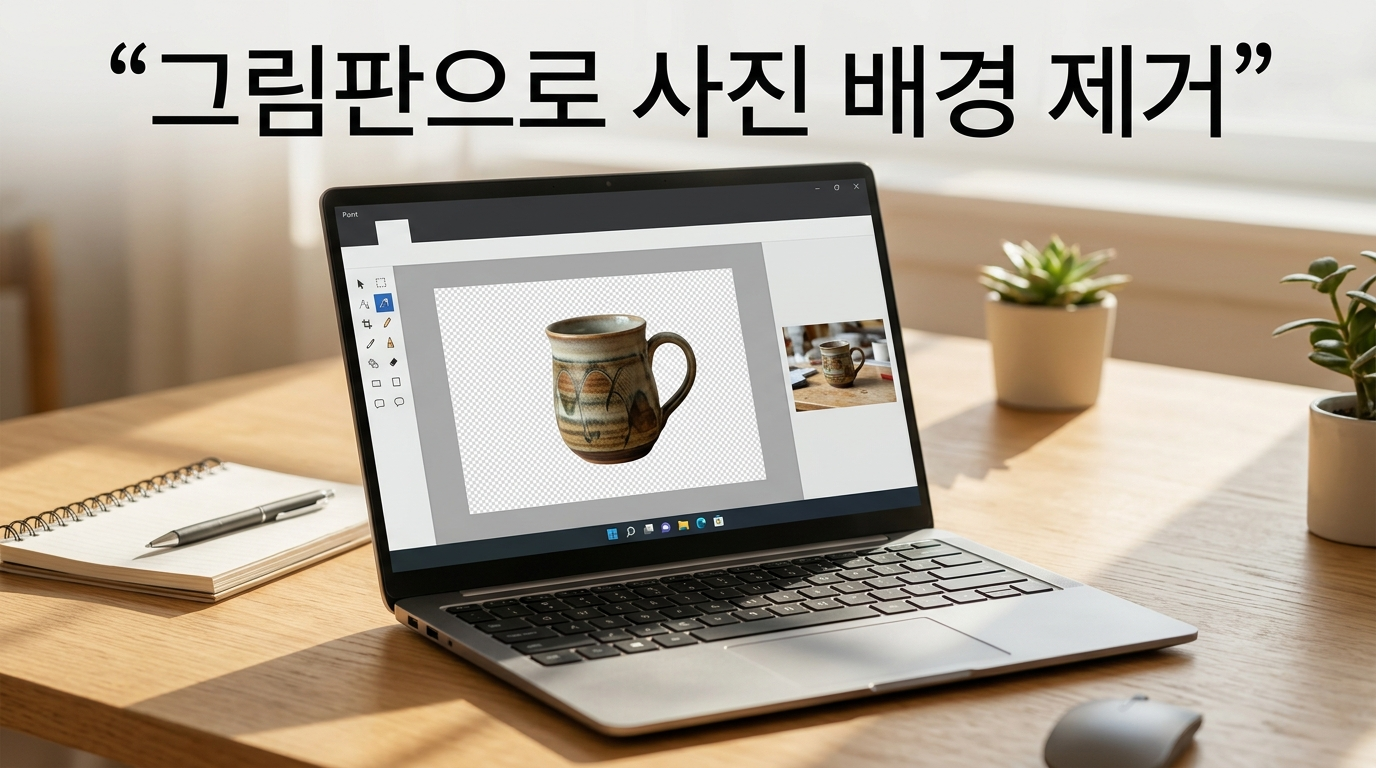
그림판으로 사진 배경 제거
사진 앱으로 배경 정리
요약: 배경 흐림과 지우기를 목적에 맞게 골라 사용한다.
사진 앱에서 이미지를 열고 이미지 편집 → 배경으로 이동한다. 자동 선택된 범위를 확인한 뒤 흐림·제거·교체 중 원하는 작업을 선택한다. 배경 브러시가 보이면 잘못 선택된 부분을 추가하거나 제외할 수 있다.
배경을 완전히 없애기보다 피사체를 강조하고 싶다면 흐림이 어울린다. 단색 배경이 필요한 자료라면 교체를 검토할 수 있다. 사진 앱의 배경 분리 과정도 기기에서 처리된다고 Microsoft가 안내한다.
지우기에서는 브러시로 불필요한 물체를 지정할 수 있다. 다만 주변을 채운 결과가 실제 장면과 달라질 수 있으므로, 현장 증빙이나 제품 상태를 보여 주는 사진에는 신중해야 한다.
내 기준에서는 꾸미기용 이미지와 사실을 전달하는 이미지를 구분하는 것이 먼저이다. 결과가 자연스러운지뿐 아니라 사진이 전달하는 의미를 바꾸지 않았는지까지 살펴야 한다.
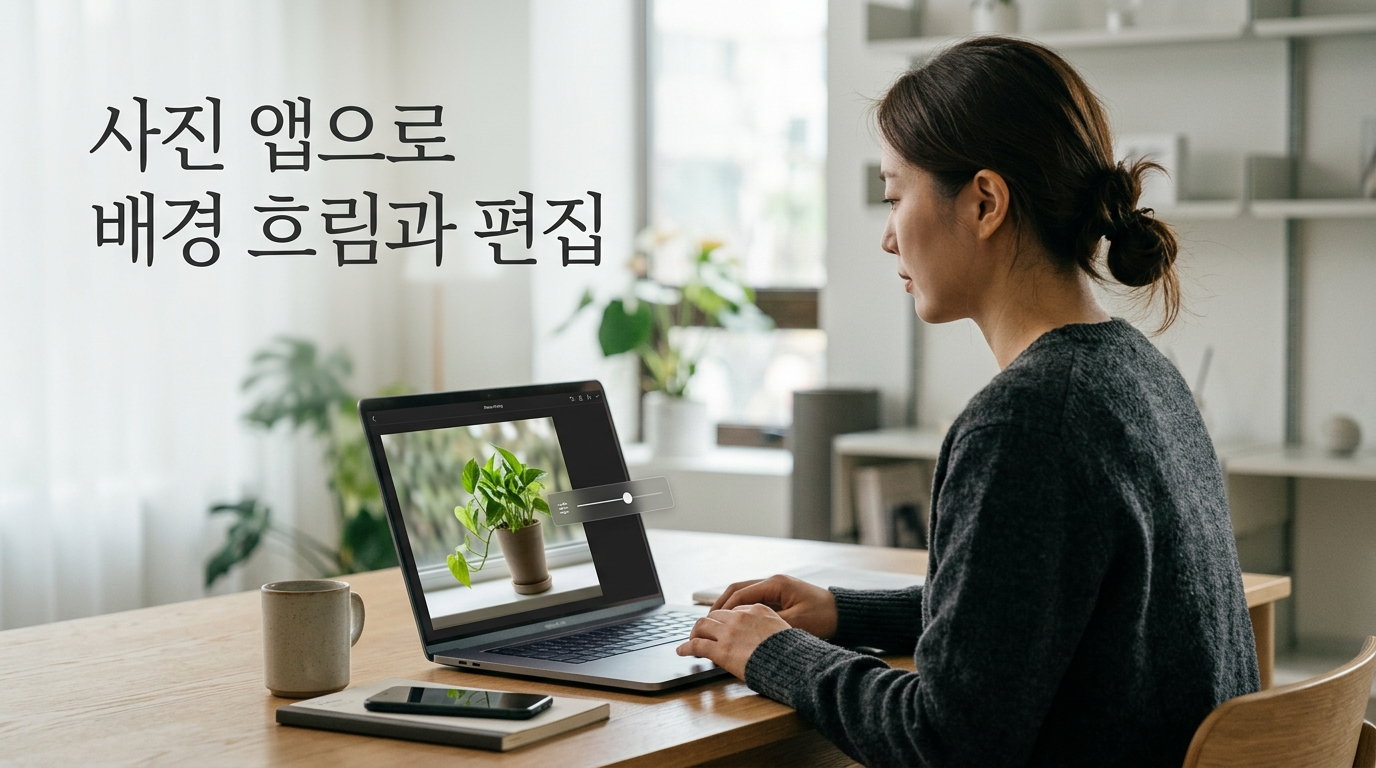
사진 앱으로 배경 흐림과 편집
Copilot+ PC 기능 구분
요약: 화면 분석과 이미지 생성 기능은 기기·언어·계정 조건을 확인한다.
Click to Do는 화면의 텍스트와 이미지를 인식해 복사나 다른 앱으로 열기 같은 작업을 연결한다. 공식 안내에서는 Copilot+ PC 또는 지원되는 클라우드 PC를 요구하므로 일반 PC의 캡처 도구와 같은 조건으로 설명하면 안 된다.
그림판 Cocreator와 사진 앱의 초고해상도·이미지 스타일 변경 등도 별도 기기 조건을 확인해야 한다. 일부 기능은 계정 로그인과 인터넷 연결이 필요하고, 언어에 따라 제공 범위가 달라진다.
메모장에 AI 메뉴가 보이더라도 무제한 무료 사용을 뜻하지 않는다. 선택한 기능의 배포 상태, 계정, 크레딧이나 구독 조건을 확인한다. 클라우드 기반 글쓰기 기능과 로컬에서 처리하는 기능도 구분해야 한다.
내 생각에는 글자 추출과 배경 편집부터 사용한 뒤 부족한 점을 판단하는 순서가 합리적이다. 가끔 쓰는 기능을 위해 PC 교체나 구독부터 결정하기보다 현재 장비에서 반복 작업이 얼마나 줄어드는지 살펴볼 만하다.
실제 업무에 연결하는 순서
요약: 추출·편집·검토를 이어 붙이면 작은 자동화가 된다.
행사 안내 자료를 만든다고 가정해 보자. 이미지로 받은 공지에서 행사명과 장소를 추출하고, 제공받은 사진의 배경을 정리한 뒤 문서에 배치한다. 마지막으로 원본과 비교해 오탈자와 잘린 부분을 확인한다.
이 방식의 장점은 작업마다 새로운 서비스로 파일을 옮기는 횟수를 줄일 수 있다는 데 있다. 반면 같은 작업을 대량으로 처리하거나 정교한 디자인이 필요하다면 기본 앱만으로는 번거로울 수 있다.
중요한 것은 버튼 수보다 완성본의 정확성이다. OCR 결과 수정과 이미지 경계 보정에 손이 많이 간다면 원본 자료를 다시 요청하거나 다른 도구를 선택하는 편이 나을 수도 있다.
마치는 글: 기본 기능부터
요약: 필요한 기능을 익히고 결과를 검토하는 습관을 함께 만든다.
오늘은 복사되지 않는 안내문을 캡처해 글자를 추출하거나, 사진의 배경을 정리하는 작업부터 해보면 된다. 앱 업데이트 확인 → 사본에서 작업 → 원본 대조 → 저장 결과 확인 순서를 지킨다.
윈도우 기본 AI 기능의 활용 가치는 모든 일을 자동으로 끝내는 데 있지 않다. 익숙한 작업에서 다시 입력하고 옮기는 수고를 덜어 주는 데 있다. 새 도구를 찾기 전에 현재 PC의 기본 앱을 열어볼 이유는 충분하다.
함께 읽을 글
평소 어떤 작업 때문에 편집 프로그램이나 웹사이트를 찾는지 댓글로 나눠 주세요. 윈도우 기본 기능을 활용하고 싶은 분들에게도 이 글을 공유해 주세요.
검증 출처
- [출처: Microsoft 지원 — Use Snipping Tool to capture screenshots]
- [출처: Windows Insider Blog — Snipping Tool의 Text Actions와 Quick Redact 안내]
- [출처: Microsoft Windows — Draw, Create, and Edit with Paint]
- [출처: Windows Insider Blog — Background Removal in Paint]
- [출처: Windows Insider Blog — Paint의 레이어와 투명도 지원 안내]
- [출처: Microsoft 지원 — Edit photos and videos in Windows]
- [출처: Microsoft 지원 — Get updates for apps and games in Microsoft Store]
- [출처: Microsoft 지원 — Click to Do: do more with what's on your screen]
- [출처: Microsoft 지원 — Use Copilot+ PC features in Paint]
- [출처: Microsoft 지원 — Super resolution in Photos]
- [출처: Microsoft 지원 — Microsoft Photos Restyle Image and Image Creator: Responsible AI FAQ]
- [출처: Microsoft 지원 — Enhance Your Writing with AI in Notepad]
#윈도우11 #윈도우AI #윈도우기본기능 #캡처도구 #텍스트추출 #이미지글자추출 #OCR #그림판 #배경제거 #사진앱 #이미지편집 #CopilotPC #업무자동화 #생산성 #PC활용
'업무자동화' 카테고리의 다른 글
| 음성으로 문서 쓰기, 아이폰·갤럭시·윈도우 받아쓰기 설정과 활용법 (0) | 2026.10.25 |
|---|---|
| AI 에이전트에게 일을 맡길 때 생기는 사고, 프롬프트 인젝션 정리 (0) | 2026.10.24 |
| AI 브라우저로 반복 웹 작업 맡기기, 아틀라스 종료 후 선택지 정리 (0) | 2026.10.23 |
| 출퇴근 시간 기록 자동화, 위치 조건으로 내 근무 시간 남기기 (0) | 2026.10.22 |
| 비밀번호 관리자로 로그인 시간 줄이기, 기본 기능만으로 시작하기 (0) | 2026.10.21 |