
티스토리 뷰
목차
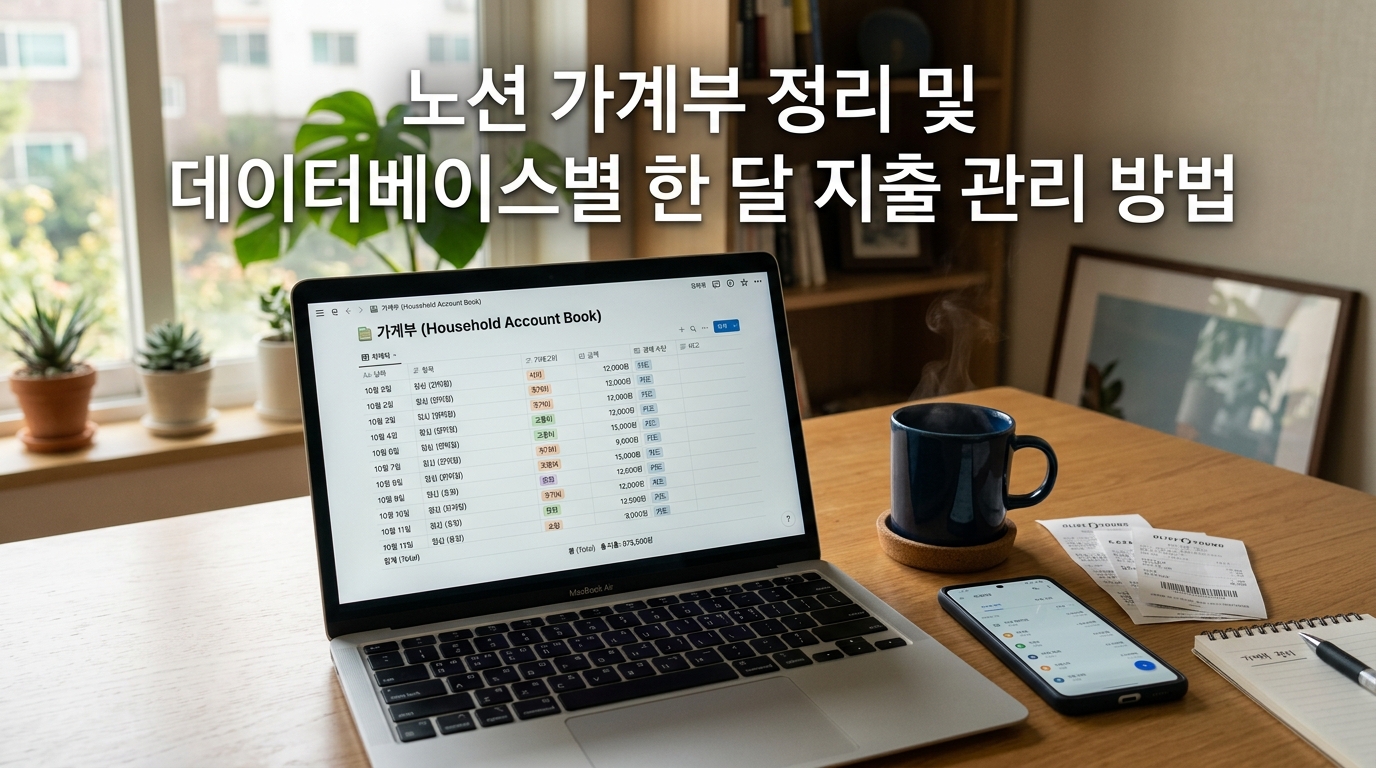
매달 돈이 어디로 나가는지 몰라 가계부를 시작했다가 며칠 못 가 포기한 경험이 한 번쯤 있을 것이다.
시중 가계부 앱은 틀이 정해져 있어 불편하고, 엑셀은 모바일로 쓰기 번거롭다.
자유도가 높고 모바일 연동이 좋은 노션 데이터베이스 가계부 구축과 지출 관리법을 자료를 비교하며 정리해 보았다.
노션 가계부의 장점
요약: 카테고리, 결제 수단, 보기 방식을 내 생활에 맞게 자유롭게 바꿀 수 있다.
노션으로 가계부를 만들면 나에게 딱 맞는 자산 관리 시스템을 구축할 수 있다.
- 커스텀 카테고리: 식비, 교통비 외에 '자기계발', '덕질/취미' 같은 나만의 항목을 만들 수 있다
- 다양한 보기: 하나의 데이터베이스로 월별, 카테고리별, 결제 수단별 화면을 즉시 전환한다
- 무료로 충분: 개인 사용자는 무료 플랜으로도 페이지와 블록을 무제한 만들 수 있다(출처: 공여사들 노션 요금제 정리)
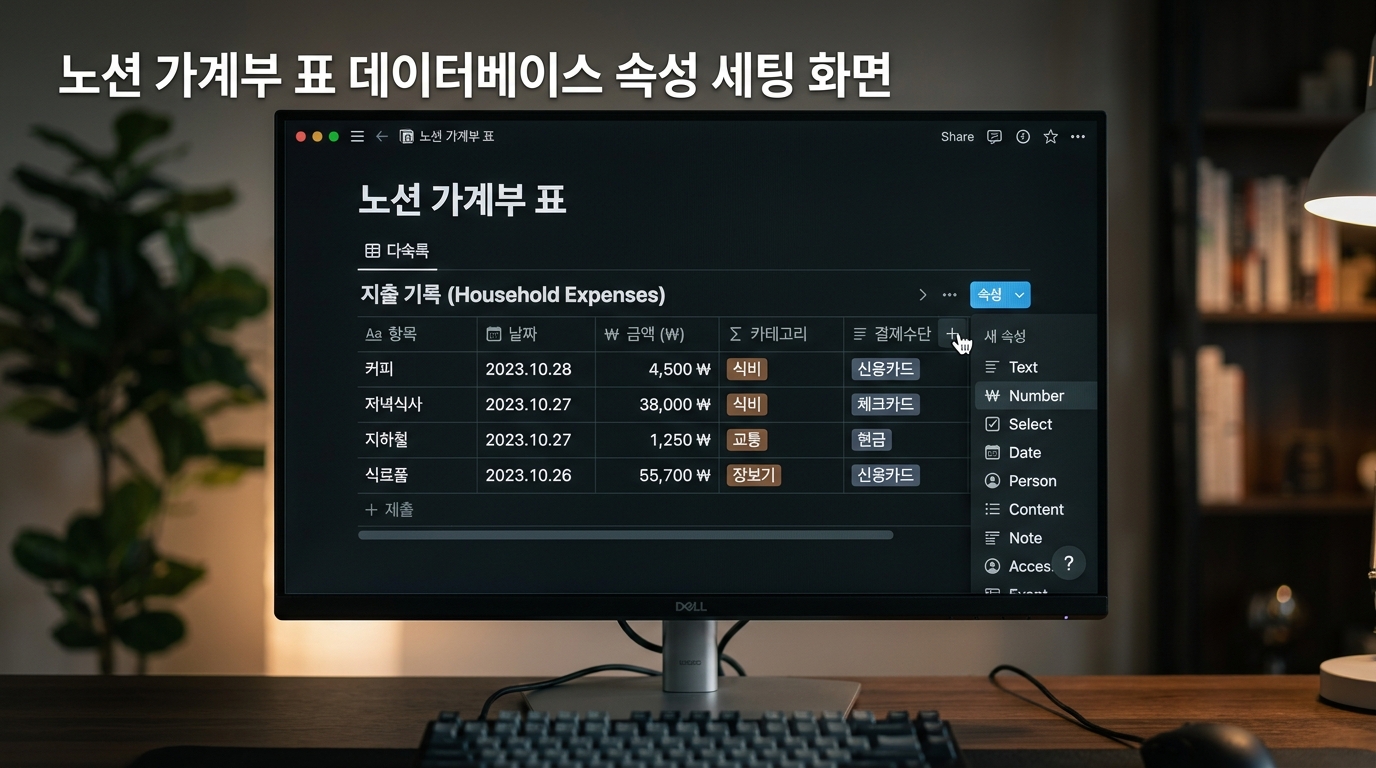
기초 데이터베이스 속성 세팅
요약: 내역, 날짜, 금액, 카테고리, 결제 수단 다섯 가지 속성으로 표를 만든다.
/인라인 표를 불러온 뒤 아래 속성을 세팅한다.
- 내역(제목): 지출 내용을 간단히 적는 기본 열
- 날짜: 지출이 발생한 날짜
- 금액(숫자): 표시 형식을 원화(₩)로 설정한다. 텍스트 형식이면 합계가 안 나온다(출처: 공여사들 노션 가이드)
- 카테고리(선택): 식비, 생필품, 고정비, 문화생활 등 분류 항목
- 결제 수단(선택): 신용카드, 체크카드, 계좌이체, 현금
자동 합계와 보기 분리 팁
요약: 표 하단 합계와 그룹화, 캘린더 뷰로 월별·카테고리별 지출을 한눈에 본다.
입력한 데이터를 가공해 지출 흐름을 파악하는 방법이다.
- 자동 합계: 표 맨 아래 금액 열에 마우스를 올리고 합계를 선택하면 총지출이 자동 계산된다
- 카테고리별 그룹화: 데이터베이스 메뉴의 그룹화 기준을 카테고리로 두면 식비, 교통비별 합계가 한눈에 비교된다
- 캘린더 뷰: 보기 추가로 캘린더 뷰를 만들면 달력 위에 날짜별 지출이 표시되어 소비가 몰린 날이 보인다
- 차트 보기: 무료 플랜에서도 차트 1개를 만들 수 있어 카테고리별 비중을 파이차트로 볼 수 있다(출처: 공여사들 노션 위키)

남은 예산 자동 계산법
요약: 월별 예산 표와 지출 표를 관계형으로 연결하고 롤업과 수식으로 잔액을 계산한다.
가계부를 꾸준히 쓰게 만드는 핵심은 남은 예산이 눈에 보이는 것이다.
- '월별 예산' 표를 따로 만들고 예산(숫자) 속성에 이달 목표 금액을 적는다
- 지출 표에 관계형 속성을 추가해 해당 월과 연결한다
- 월별 예산 표에 롤업 속성을 추가하고 지출 금액의 합계를 가져온다(출처: 공여사들 관계형·롤업 가이드)
- 수식 속성에 prop("예산") - prop("지출 합계")를 입력하면 남은 예산이 자동 표시된다
처음엔 낯설지만 한 번 세팅하면 매달 반복 입력 없이 잔액이 갱신된다.
3초 모바일 입력 동선
요약: 입력 전용 간이 페이지를 홈 화면에 두면 영수증을 받는 즉시 기록할 수 있다.
가계부 실패의 대부분은 입력이 귀찮아서 생긴다.
- 지출 표를 '새로 만들기' 버튼 하나만 있는 간이 페이지로 분리해 상단에 둔다
- 스마트폰 홈 화면에 그 페이지를 바로가기로 추가하면 3초 만에 기록이 끝난다
- 자주 쓰는 항목은 데이터베이스 템플릿으로 저장해 카테고리와 결제 수단이 미리 채워지게 한다
노션 가계부의 한계
요약: 카드 자동 연동이 없어 수동 입력이 필수이고, 관계형 세팅에는 학습이 필요하다.
비판적으로 짚을 부분도 있다.
노션은 뱅크샐러드나 토스처럼 카드 내역을 자동으로 불러오지 못한다.
매번 손으로 적어야 하므로 지출 건수가 많은 사람에게는 오히려 부담이 된다.
관계형과 롤업은 초보자에게 진입 장벽이 있고, 무료 플랜은 파일당 5MB 제한이 있어 영수증 사진을 매번 올리기 어렵다(출처: 공여사들 무료 요금제 정리).
개인적으로 여러 방식을 비교하며 느낀 점은, 자동화 욕심보다 날짜·금액·카테고리 세 칸만 꾸준히 채우는 것이 가계부 생존율을 좌우한다는 것이다.
마치는 글 & 요약
요약: 속성 세팅, 합계·그룹화, 남은 예산, 모바일 동선 네 가지로 소비 습관이 보이기 시작한다.
가계부의 목적은 기록 자체가 아니라 소비 습관을 파악하고 불필요한 지출을 줄이는 것이다.
핵심 행동 수칙은 단순하다.
첫째, 다섯 가지 속성으로 표부터 만든다.
둘째, 합계와 그룹화로 이달 지출을 확인한다.
셋째, 여유가 생기면 롤업으로 남은 예산을 붙인다.
넷째, 모바일 바로가기로 입력 장벽을 없앤다.
함께 읽을 글
- 노션 사용법 초보 가이드, 회원가입부터 필수 단축키·기초 설정 총정리
- 구글 시트 함수로 환율·주가 자동 수집하기, 코드 없이 끝내는 법
- 영수증과 서류 스캔 자동 정리, 찍는 순간 폴더까지 끝내기
가계부 세팅 중 막히는 점이나 나만의 카테고리 팁이 있다면 댓글로 나눠 주면 다른 분들에게 큰 도움이 된다.
검증 출처
- 출처: 공여사들 노션 표 합계 구하는 방법
- 출처: 공여사들 노션 관계형 데이터베이스와 롤업 활용
- 출처: ToolMeca 노션 관계형·롤업 가계부 만들기
- 출처: 링커리어 노션 가계부 만드는 4단계
- 출처: 공여사들 노션 날짜 수식 가이드
- 출처: 공여사들 노션 위키 무료 요금제 안내
- 출처: 공여사들 노션 무료 요금제 제한 정리
- 출처: 공여사들 노션 요금제 총정리
- 출처: 러기의 책상 노션 데이터베이스 사용법
- 출처: Notion 도움말 센터 키보드 단축키(한국어)
- 출처: Notion 도움말 센터 키보드 단축키
- 출처: 브런치 노션 무료 사용법 총정리
'업무자동화' 카테고리의 다른 글
| 옵시디언 플러그인 추천 TOP 5: 일간 노트(Daily Notes) & 생산성 200% 올리기 (0) | 2026.09.04 |
|---|---|
| 옵시디언 사용법 초보 가이드: 노션 차이점부터 로컬 저장·백링크 기본 세팅 (0) | 2026.09.04 |
| 노션 포트폴리오 서류 제출 주의사항: 치명적 실수 TOP 4 & 공유 권한 체크법 (0) | 2026.09.03 |
| 노션 우피 활용법: 커스텀 도메인 연결로 나만의 개인 웹사이트 만들기 (0) | 2026.09.02 |
| 노션 포트폴리오 디자인: 시각적 완성도 올리는 위젯 추천 & 무료 아이콘 활용법 (0) | 2026.09.02 |